Manual del usuario · Modelo VX-1VX-P
Función · iPad
Voxlight en el iPad
Una app de audiolibros de nivel escritorio
Estas funciones del iPad llegan con la próxima actualización de Voxlight. ¿Las quieres ya? Únete a la beta en TestFlight
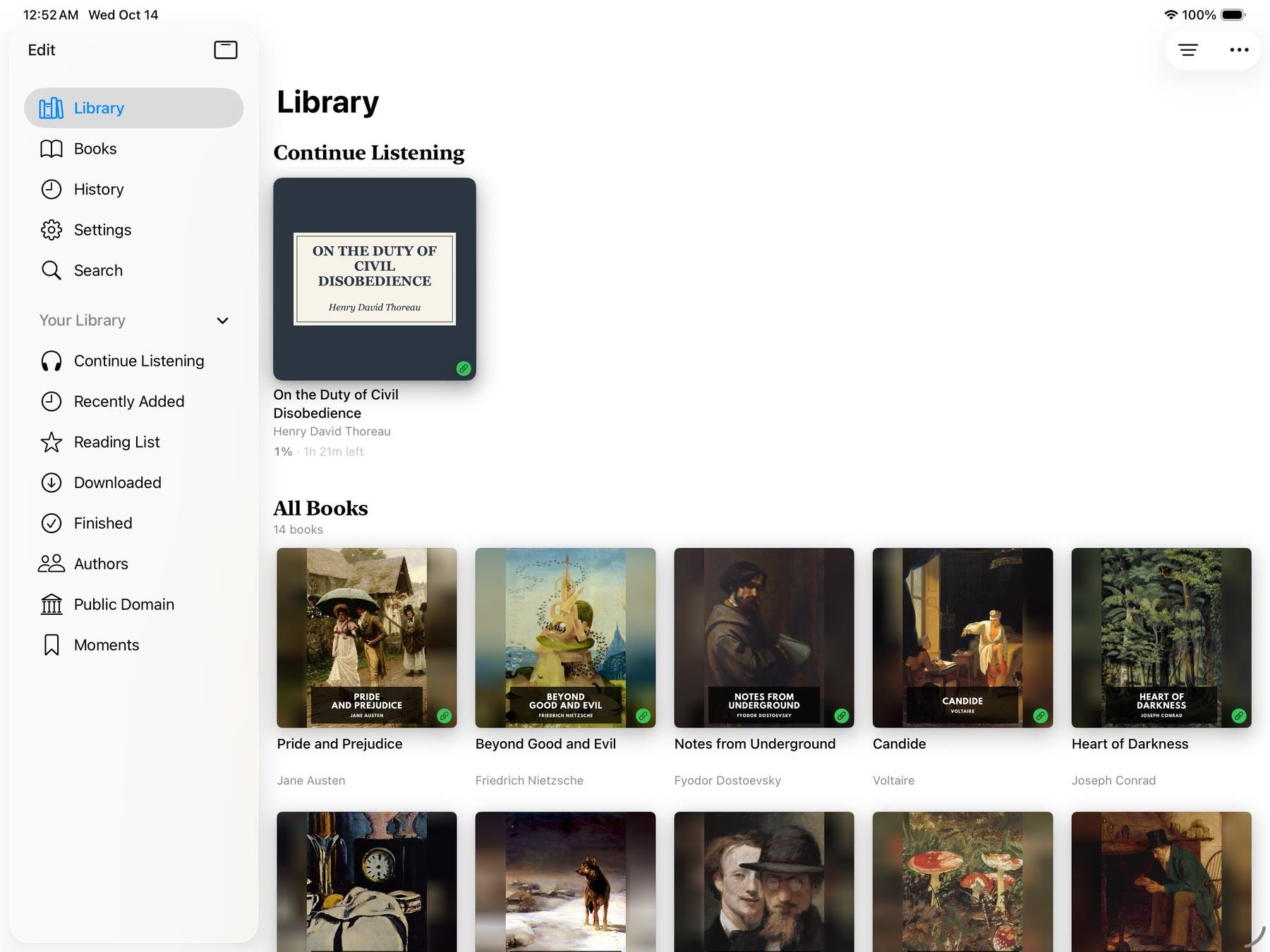
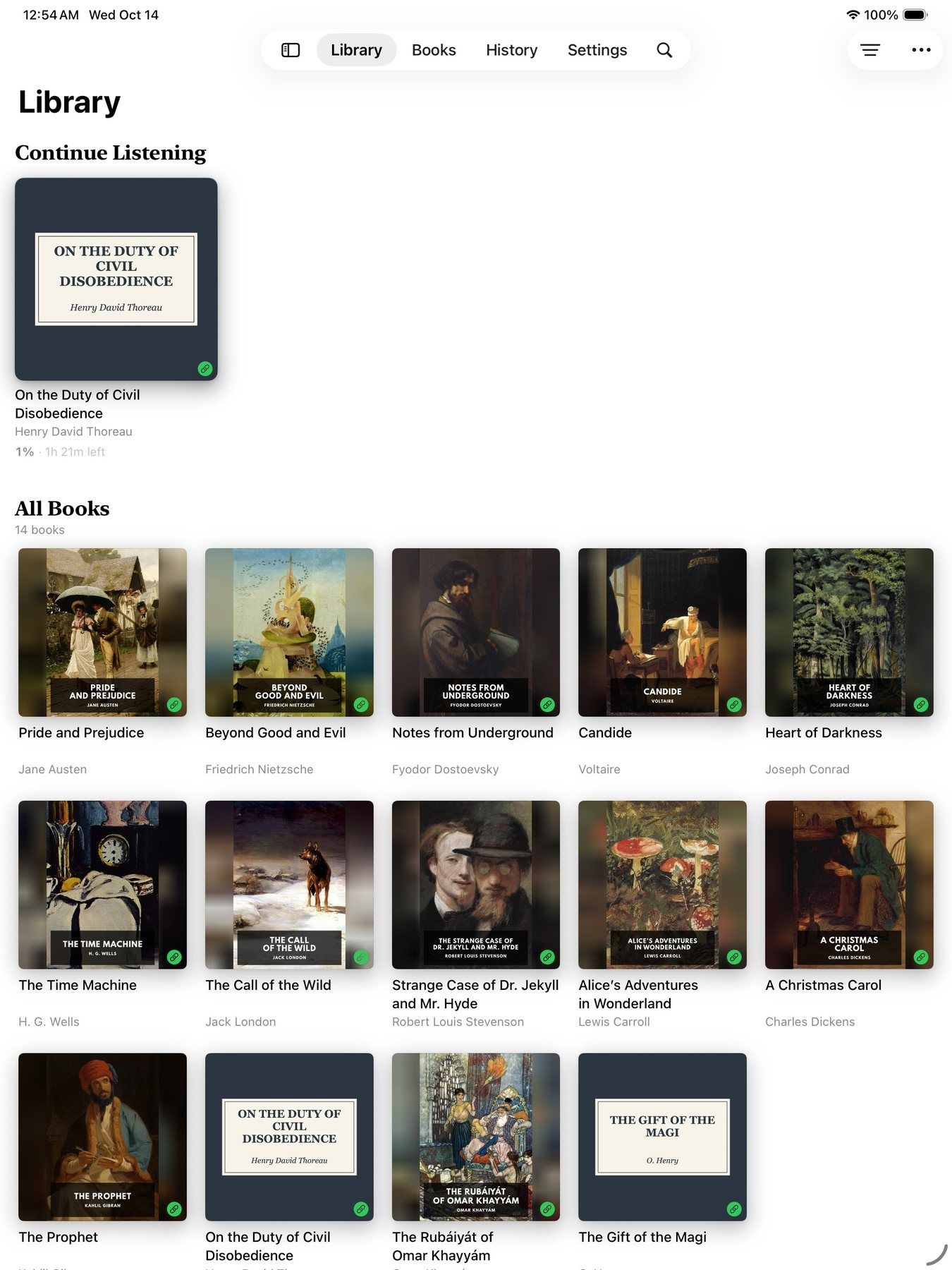
Voxlight trata el iPad como un ordenador con personalidad propia. La biblioteca vive en una barra lateral. La pestaña Libros es una tabla que puedes ordenar. El reproductor pone la portada a un lado y el texto del libro al otro, a toda altura, en cualquier orientación. El lector usa márgenes de libro de verdad y pasa a una sola página cuando pones el iPad en vertical. Hay una barra de menús con cada comando y su atajo, un menú contextual en cada libro y arrastrar y soltar hacia dentro y hacia fuera. Sigue siendo la misma app que sincroniza tu propio audiolibro con tu propio libro electrónico, palabra por palabra. En un iPad Pro de 13 pulgadas por fin parece hecha para él.
Una barra de menús que conoce la app
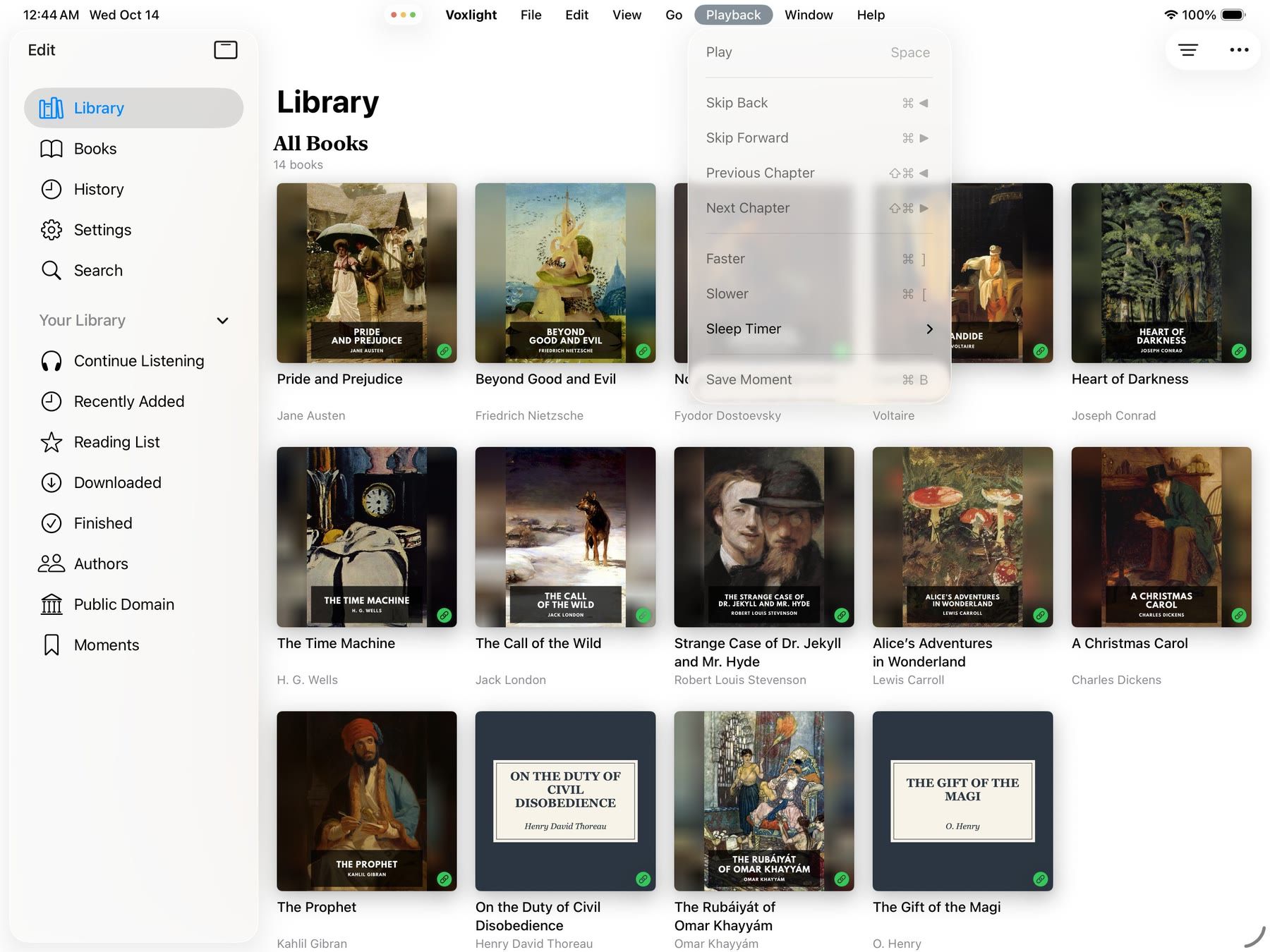
Desliza hacia abajo desde la parte superior de la pantalla, o lleva el puntero allí, y Voxlight muestra una barra de menús completa de iPadOS: Archivo, Editar, Vista, Ir, Reproducción, Ventana y Ayuda. Cada elemento muestra su atajo. Mantén pulsada la tecla Comando en cualquier lugar y iPadOS muestra el mismo conjunto. Una sola fuente genera los menús, la lista de atajos y las teclas, así que nunca se contradicen.
Cerrar funciona como esperas. Comando + W cierra primero lo que está encima: una hoja, luego el panel lateral, luego el reproductor o el libro. Solo cuando no hay nada abierto cierra la ventana. Abrir en una ventana nueva pone un libro o el lector en su propia ventana, junto a la biblioteca.
| Teclas | Acción |
|---|---|
| Espacio | Reproducir o pausar |
| ⌘ ← / ⌘ → | Retroceder / avanzar |
| ⇧ ⌘ ← / ⇧ ⌘ → | Capítulo anterior / siguiente |
| ⌘ ] / ⌘ [ | Más rápido / más lento |
| ⌘ B | Guardar un momento |
| ⌘ L | Ir a En reproducción |
| ⌘ K | Texto en vivo |
| ⌘ 1 a ⌘ 5 | Biblioteca, Libros, Historial, Configuración, Buscar |
| ⌘ F | Buscar (Buscar en el libro en el lector) |
| ⌘ Z / ⇧ ⌘ Z | Deshacer un salto / rehacer |
| ⌘ T | Índice |
| ⌘ + / ⌘ − | Texto más grande / más pequeño |
| ⌥ ⌘ T | Temas y configuración |
| ⇧ ⌘ O | Agregar un libro |
| ⌥ ⇧ ⌘ O | Agregar varios libros |
| ⌘ , | Configuración |
| ⌘ W / Esc | Cerrar lo que está encima |
| Flechas, Re Pág / Av Pág, Espacio / ⇧ Espacio | Pasar páginas en el lector |
El menú Reproducción también incluye el temporizador de sueño: varias duraciones, Fin del capítulo y Desactivar temporizador.
Tu biblioteca en la barra lateral
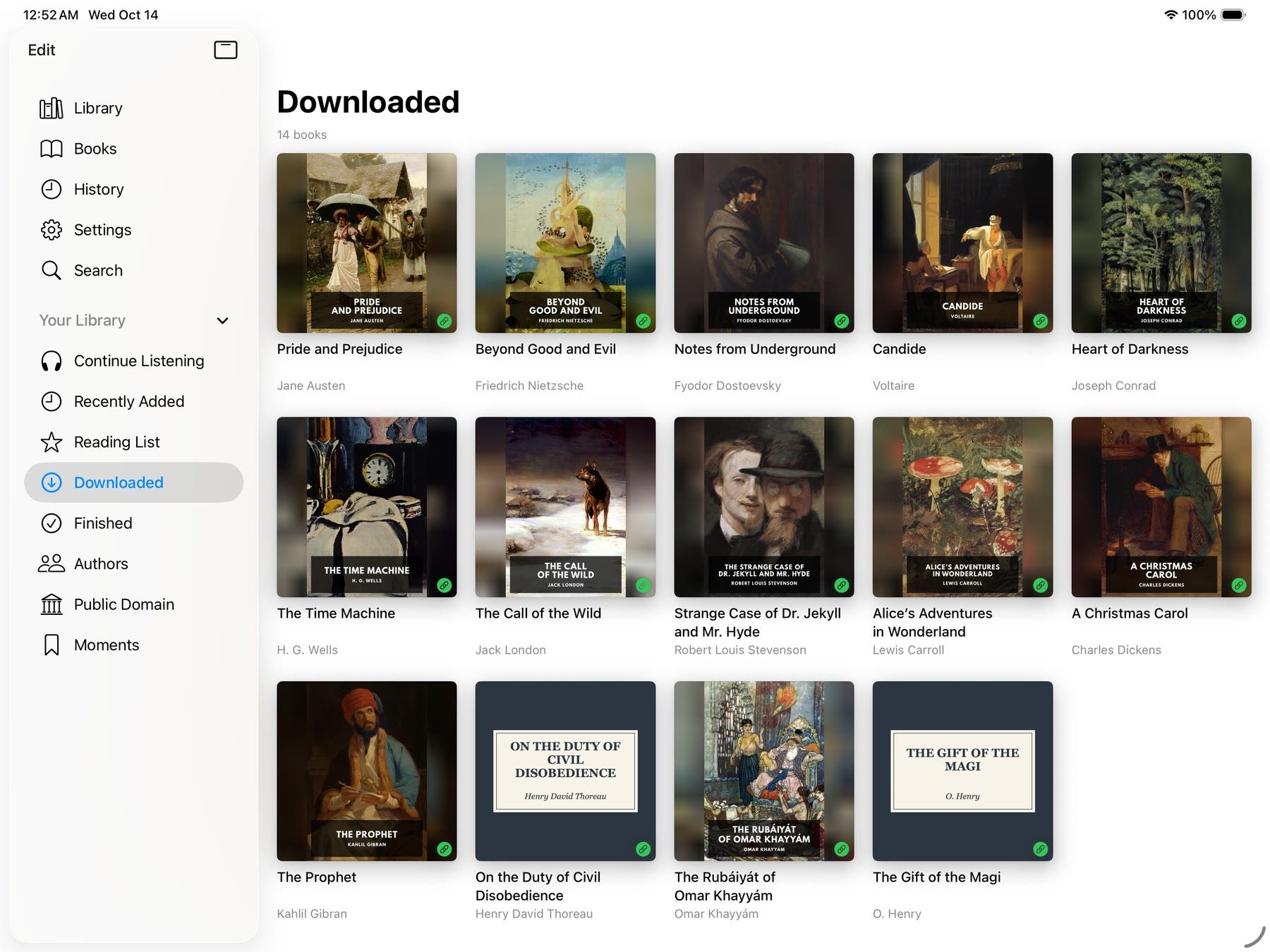
La barra lateral lleva las pestañas de la app y, bajo Tu biblioteca, las formas en que de verdad exploras: Seguir escuchando, Agregados recientemente, Lista de lectura, Descargados, Terminados, Autores, Dominio público y Momentos. Cada una abre su propia cuadrícula. Las portadas se ven completas, sobre un paspartú sacado de su propio arte, así que el título impreso en la portada nunca se recorta. Los pies de foto tienen dos líneas. La cuadrícula añade columnas a medida que crece la ventana.
Los libros como una tabla
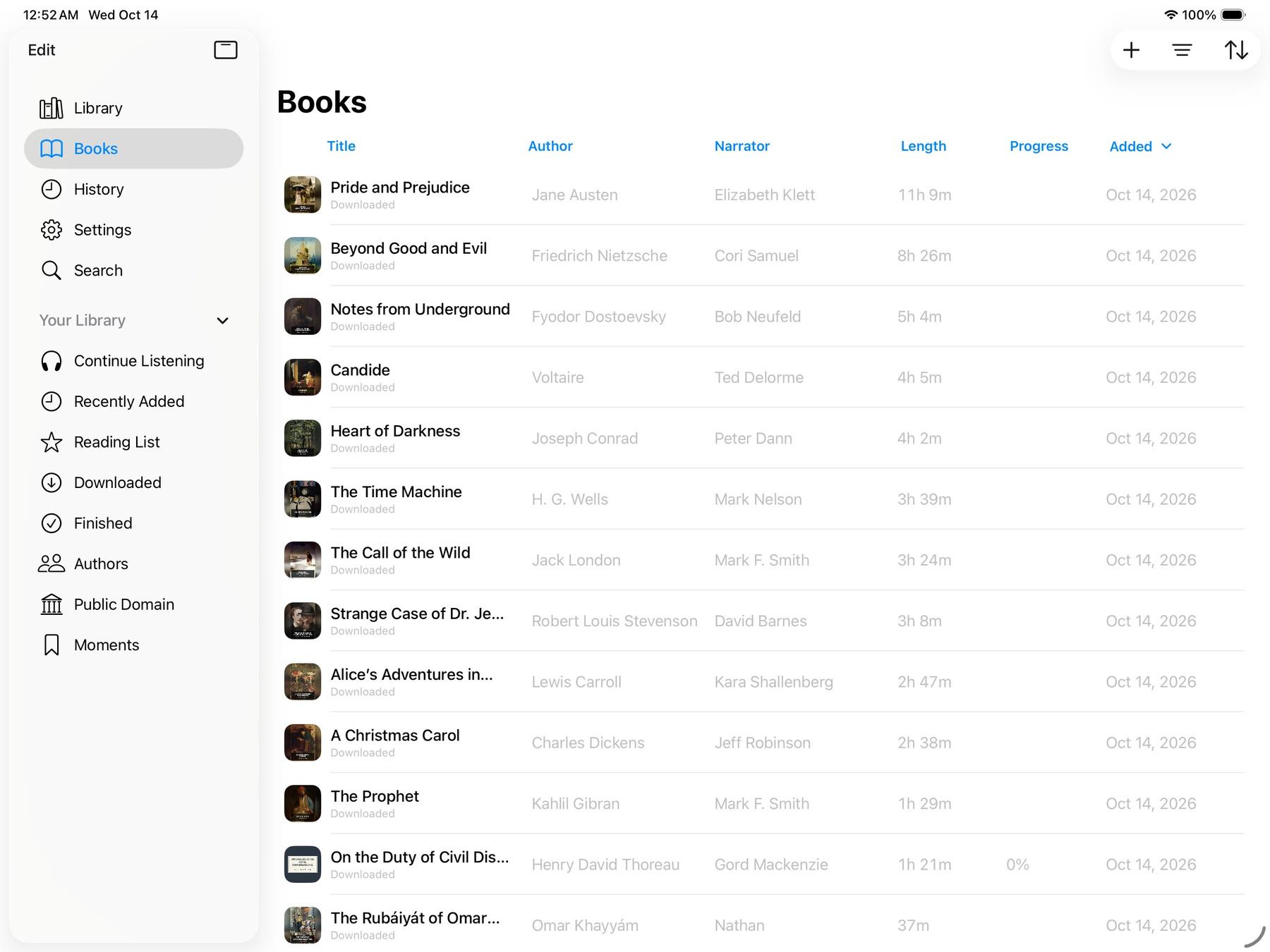
En un iPad de tamaño completo, la pestaña Libros es una tabla de verdad: Título, Autor, Narrador, Duración, Progreso y Agregado. Haz clic en la cabecera de una columna para ordenar por ella. El orden se calcula en la base de datos, así que sigue siendo rápido con miles de libros.
Menús contextuales en todas partes
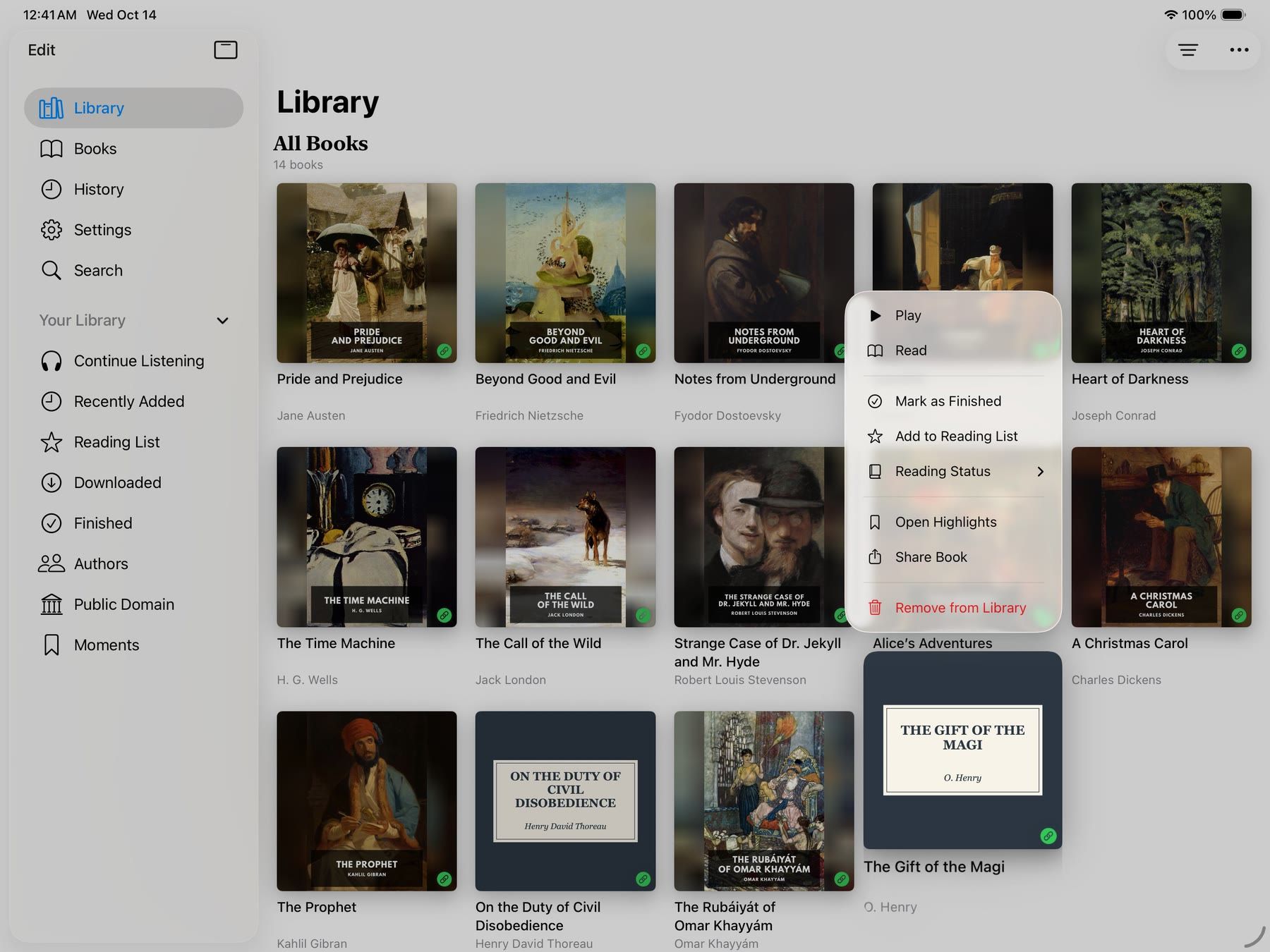
Haz clic secundario en un libro, o mantenlo pulsado, y obtienes el mismo menú allí donde aparezca ese libro: Reproducir, Leer, Marcar como terminado, Agregar a la lista de lectura, Estado de lectura, Abrir subrayados, Compartir libro y Eliminar de la biblioteca. Antes de eliminar, pregunta. Los Momentos tienen su propio menú con Reproducir clip y Copiar transcripción.
Arrastrar y soltar, hacia dentro y hacia fuera
Suelta archivos de audiolibro o de libro electrónico desde la app Archivos sobre la Biblioteca o la lista de Libros, y Voxlight los importa. Si sueltas varios a la vez, pregunta si son un libro o varios antes de importar nada. Arrastra un libro o un momento fuera de Voxlight y suéltalo en otra app.
Un reproductor de dos paneles
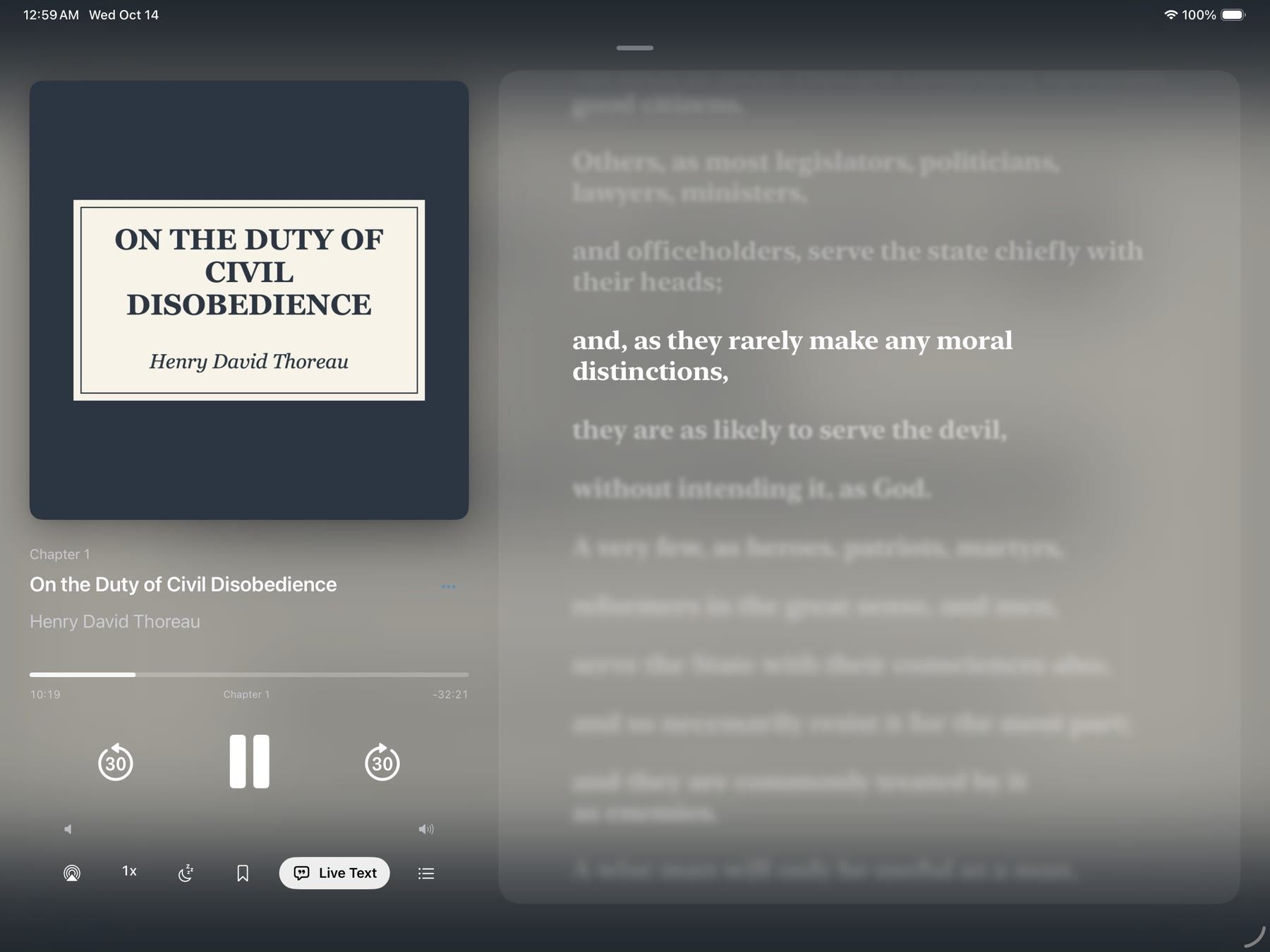
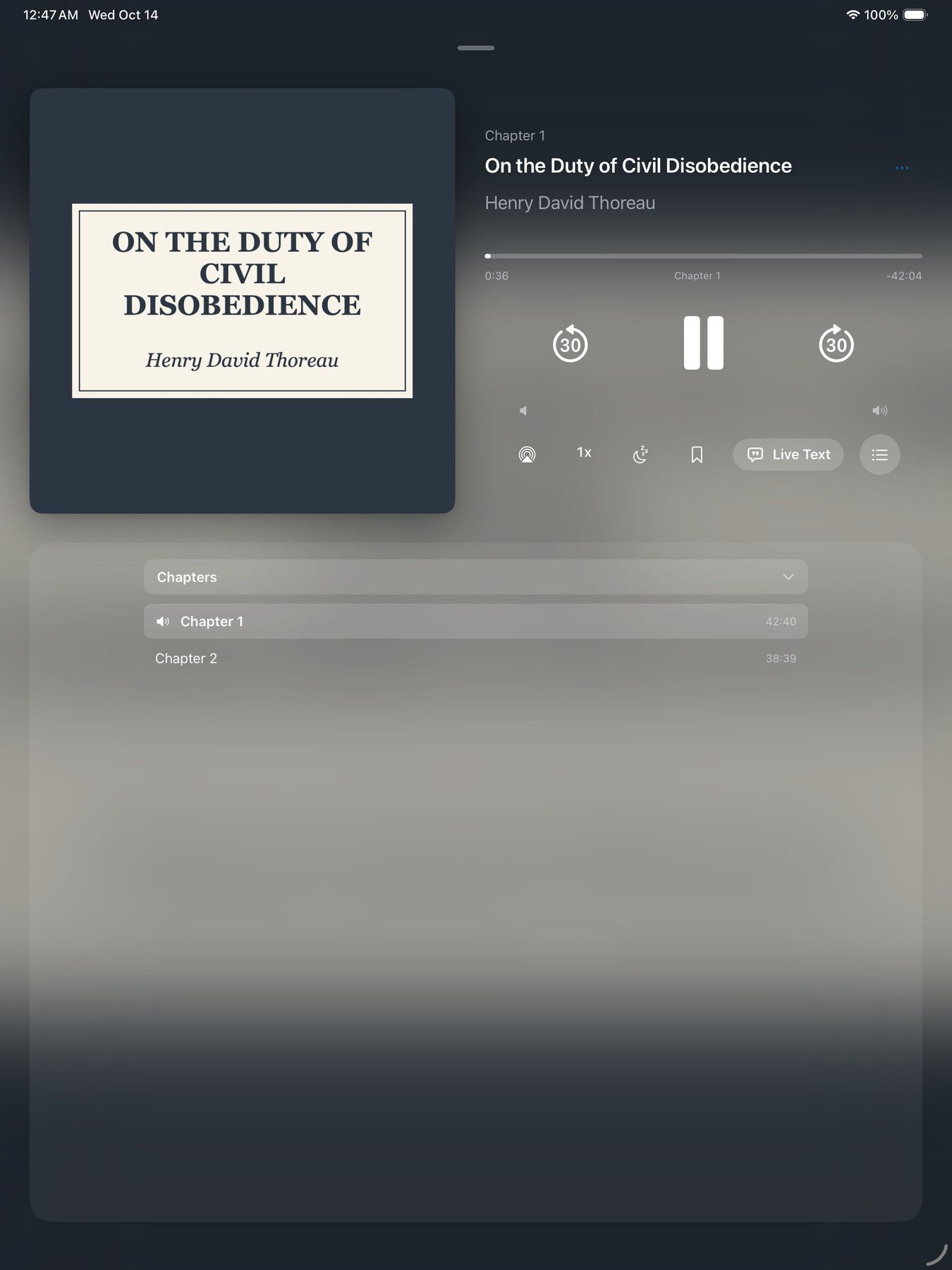
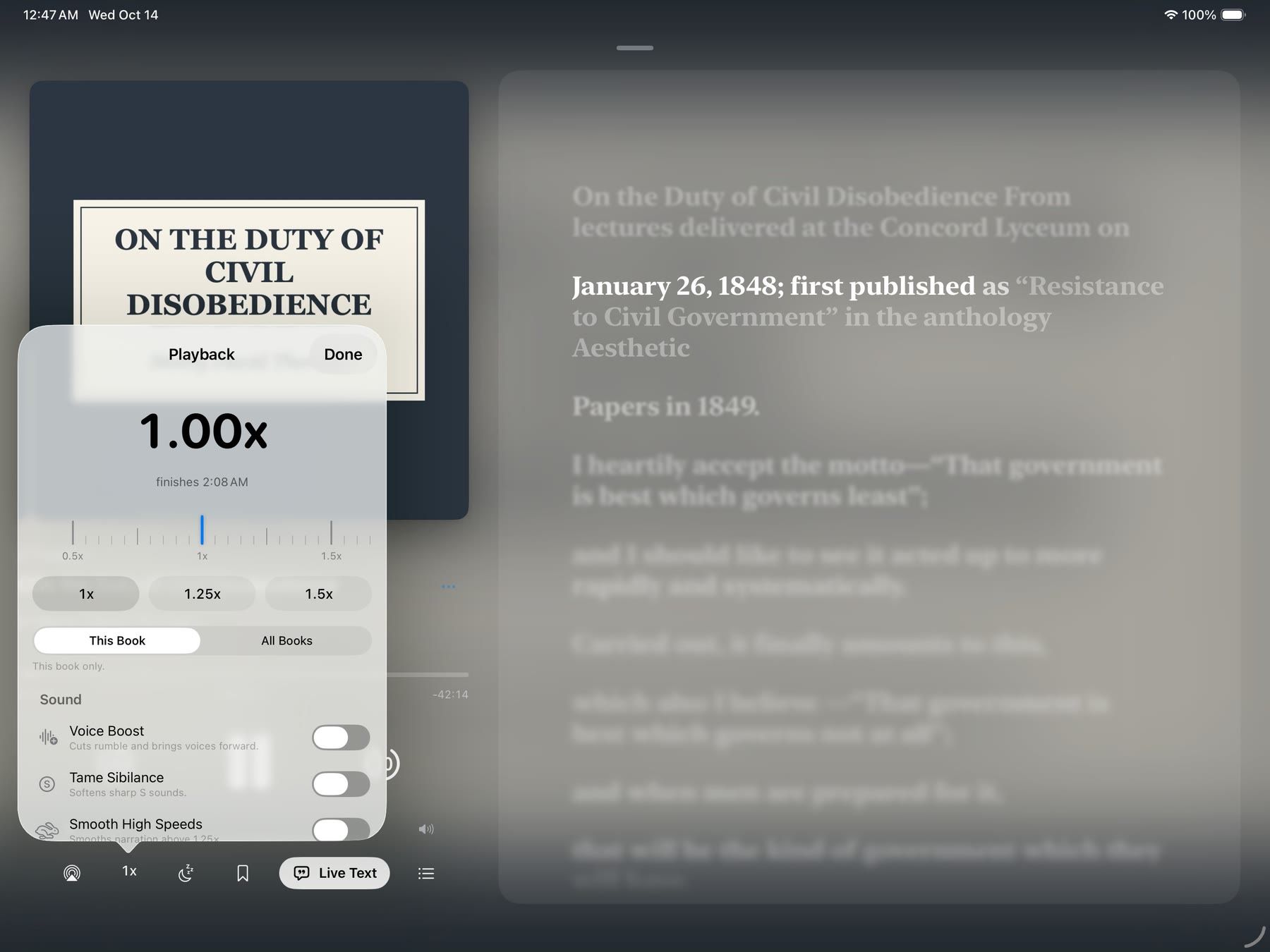
El reproductor se organiza según la pantalla en la que está. En horizontal, una columna con la portada y los controles se coloca junto a un panel a toda altura. En vertical, el reproductor se convierte en una banda en la parte superior con el panel debajo, hasta el borde inferior de la pantalla. El panel muestra Texto en vivo, las propias palabras del libro iluminadas línea a línea mientras el narrador las lee, o la lista de capítulos. Cierra el panel y la portada crece hasta llenar el espacio. La portada se queda quieta cuando cambias de panel, reproduces y pausas o giras el iPad.
Texto en vivo mantiene la línea que suena cuando giras el iPad, y muestra las mayúsculas y la puntuación del propio libro. La velocidad y el temporizador de sueño se abren como ventanas emergentes sobre sus botones. Los botones de control crecen con la pantalla, así que son fáciles de tocar con el dedo o con el puntero.
Un lector con márgenes de libro
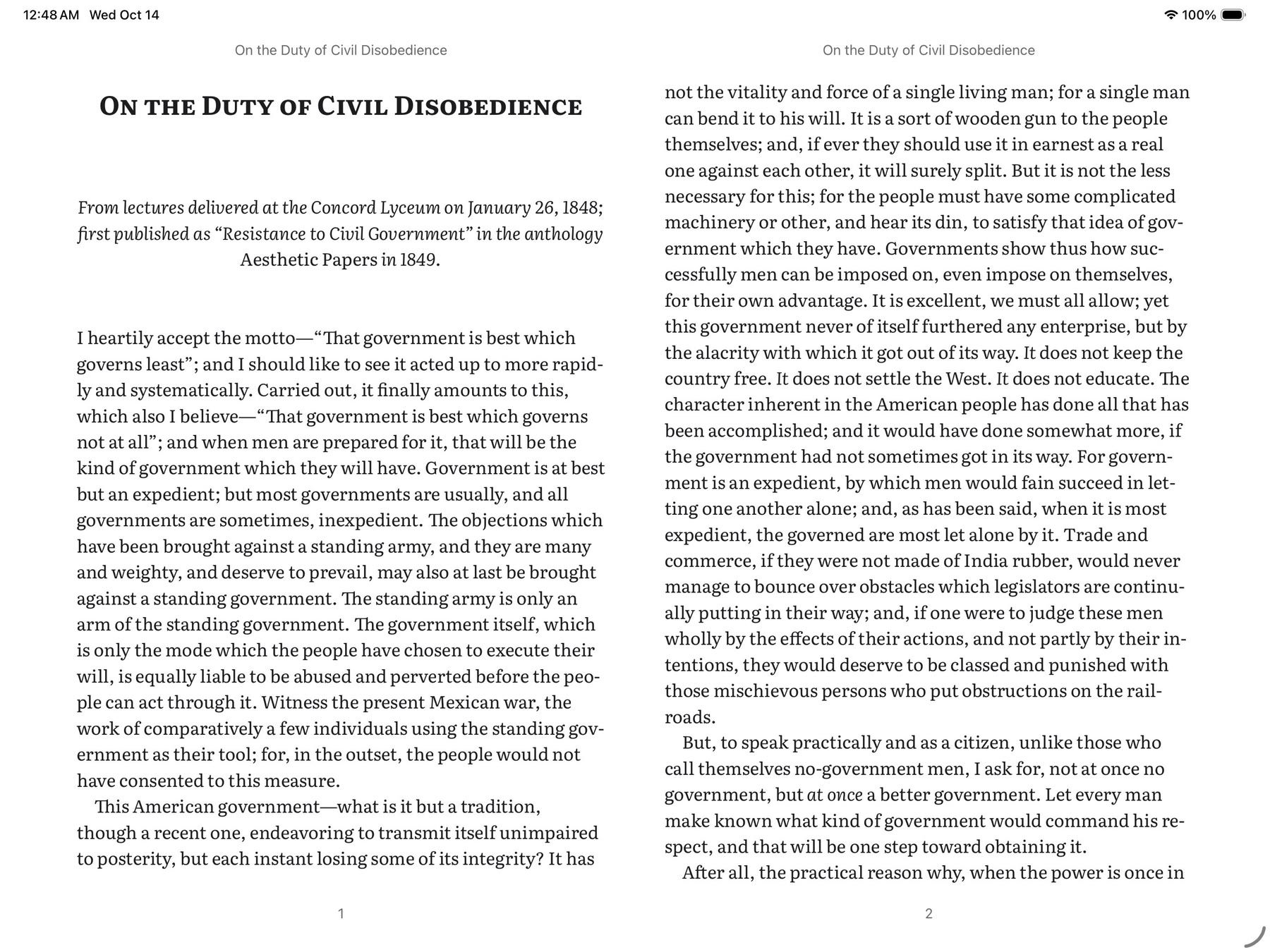
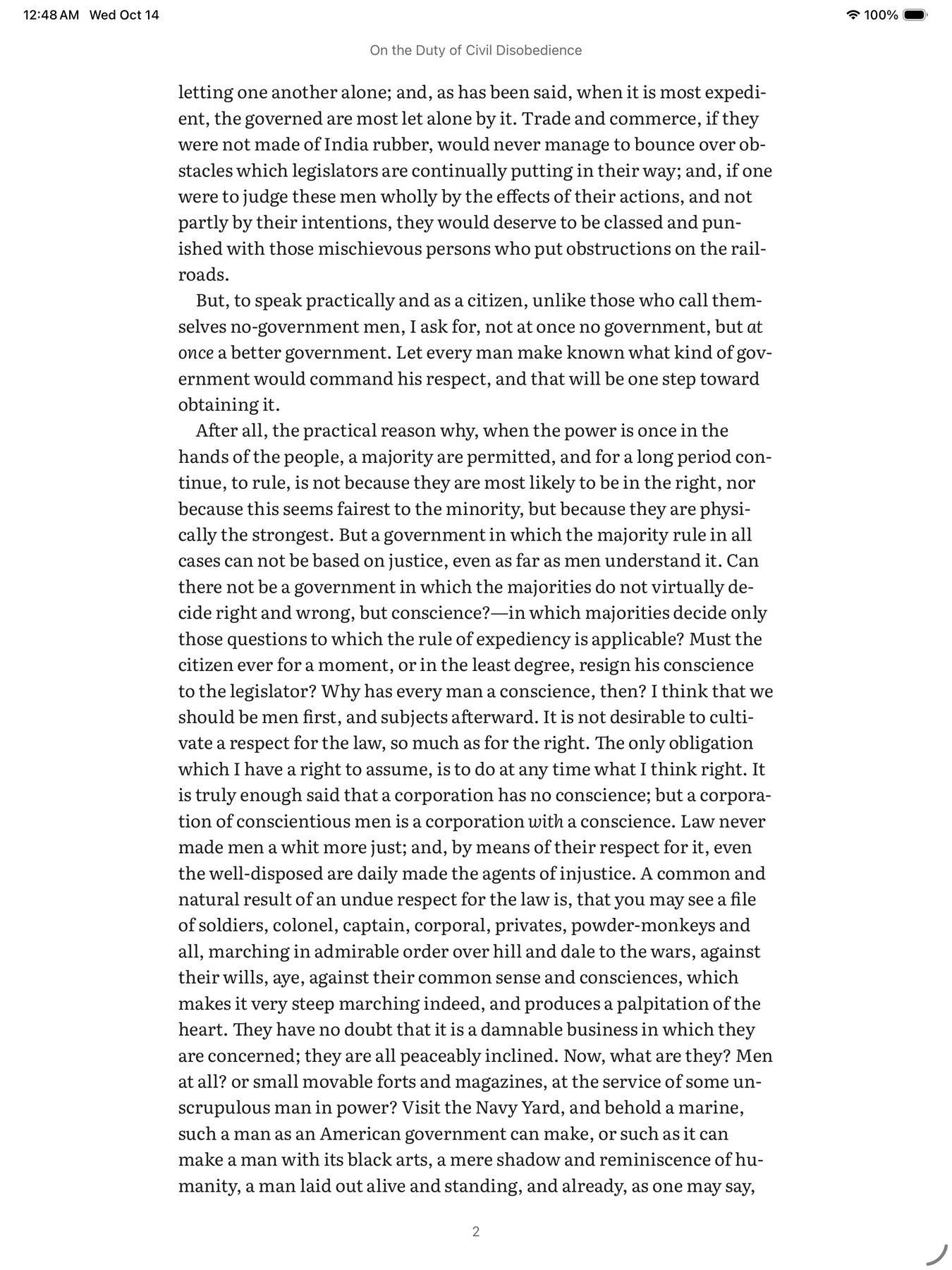
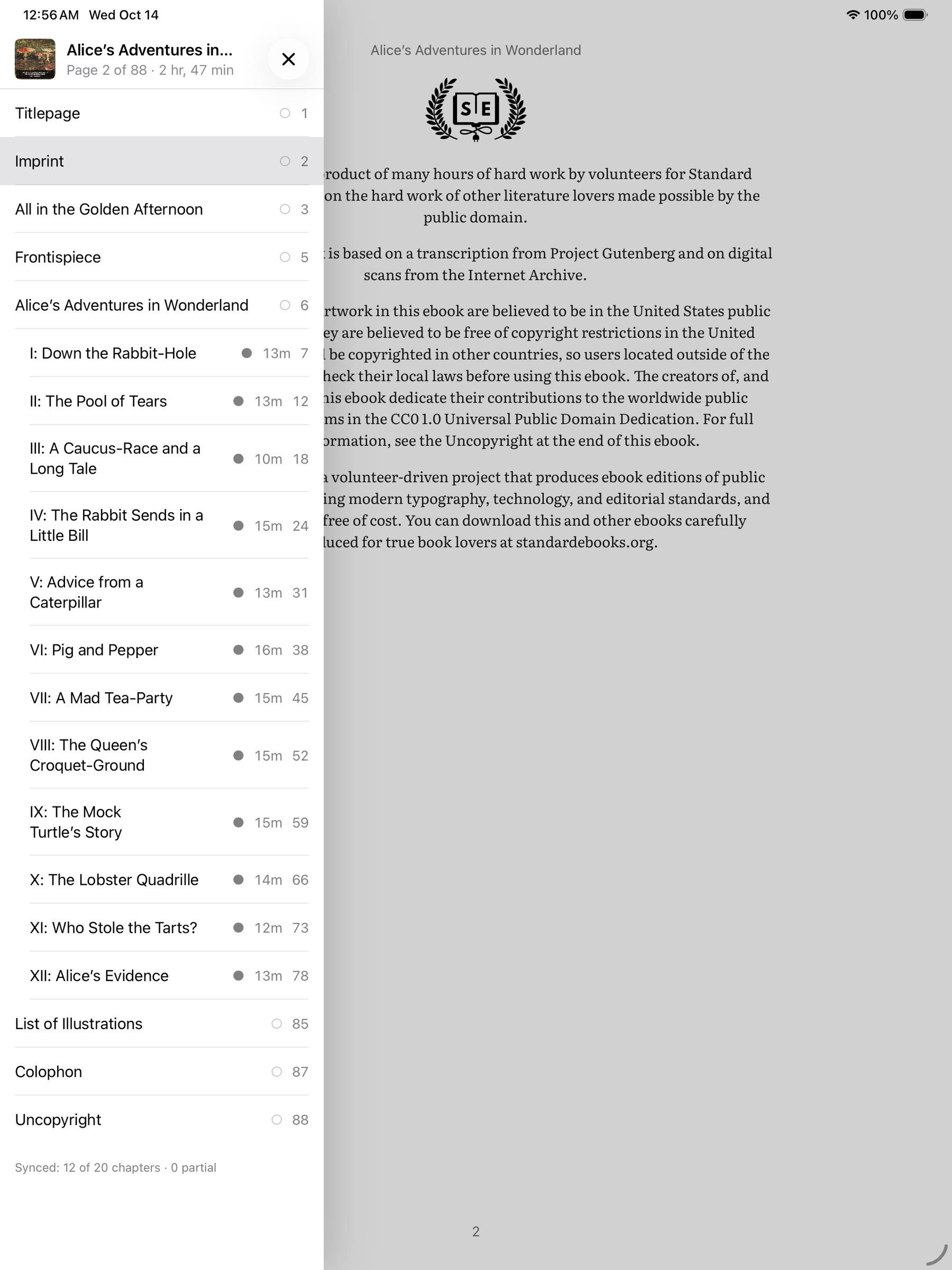
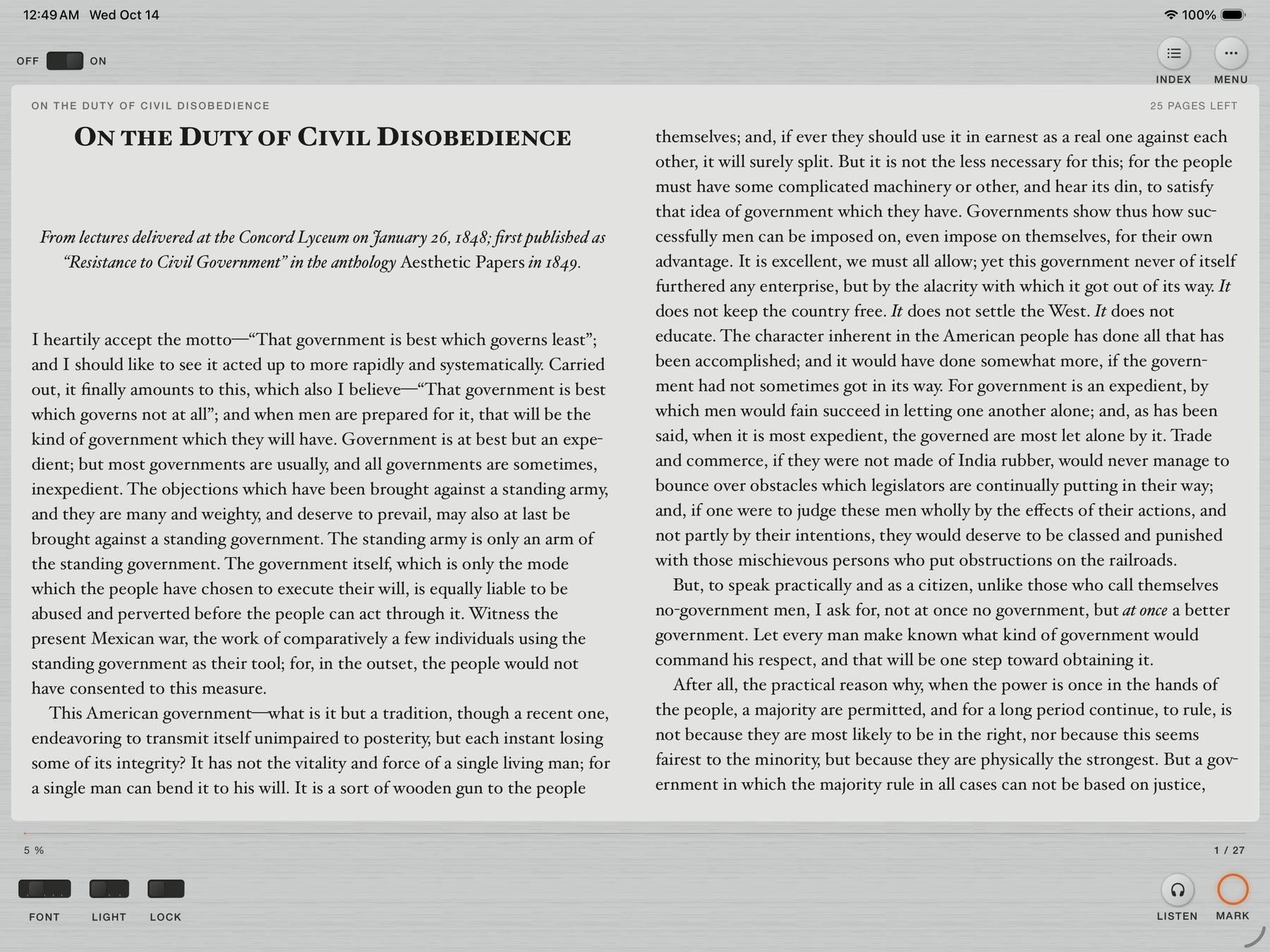
El lector compone una doble página con márgenes de verdad y un medianil en horizontal, y una sola página en vertical. La columna de texto tiene una medida fija. Si agrandas la letra, el texto se reajusta dentro de esa columna en lugar de estirarse por toda la pantalla. El Índice se abre como una barra lateral a toda altura con todos los capítulos a la vista, y Comando + T lo abre desde el teclado.
La configuración en vista dividida
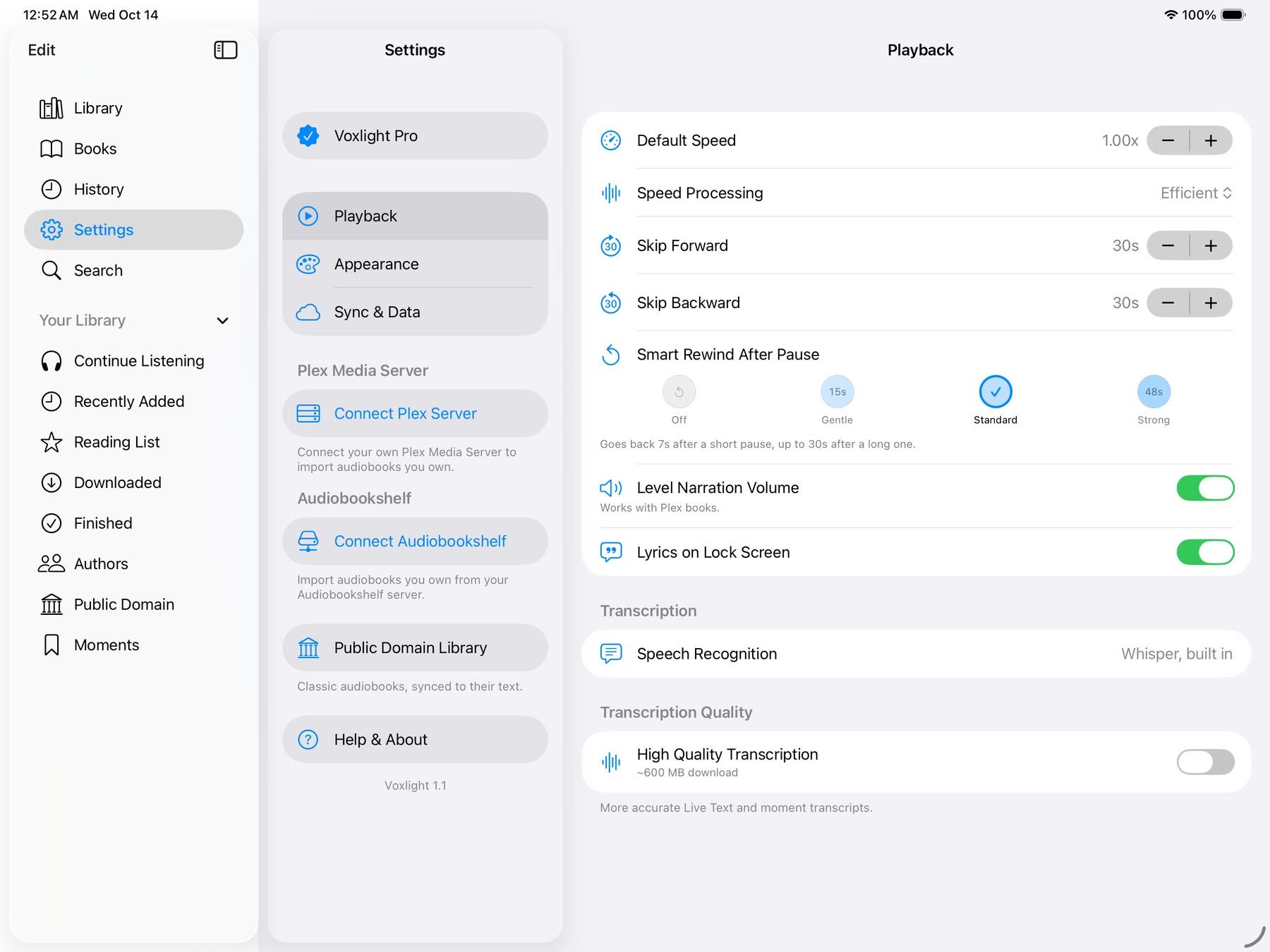
Configuración mantiene su lista a la izquierda y el panel que elegiste a la derecha, así que cada control queda junto a su etiqueta.
Control por voz en toda la app
Cada control del reproductor, el minirreproductor, el lector, Texto en vivo y las hojas responde a su nombre visible. Las skins también: cada tecla de las caras Dieter, Pocket y Slate responde al nombre impreso en ella, y todas comparten un mismo vocabulario hablado.
Skins en el iPad
Las skins visten el lector a cualquier tamaño. Dieter coloca la página en un marco de lector electrónico de aluminio con sus teclas en el hardware; Pocket sustituye la página por su propia página de consola LCD. Slate pone la página bajo un cristal LCD graduado. Phosphor, en la próxima actualización, coloca la página en un marco de caracteres de recuadro e imprime cada hoja como una página de teletexto. Las caras de reproductor con skin están pensadas para el espacio de un teléfono, así que en un iPad a pantalla completa el reproductor conserva su aspecto estándar y lleva la skin en ventanas estrechas, como Split View.
Una sola app en todos tus dispositivos
Las mismas reglas llegan a las demás pantallas en las que funciona Voxlight. En el iPhone Duo, el lector se abre como una doble página con el medianil en el pliegue, y el reproductor se reparte entre las dos mitades: los capítulos o la transcripción en una página, el reproductor en la otra. CarPlay llegará pronto.