Bedienungsanleitung · Modell VX-1VX-P
Funktion · iPad
Voxlight auf dem iPad
Eine Hörbuch-App im Desktop-Format
Diese iPad-Funktionen kommen mit dem nächsten Voxlight-Update. Jetzt schon ausprobieren? Beta auf TestFlight testen
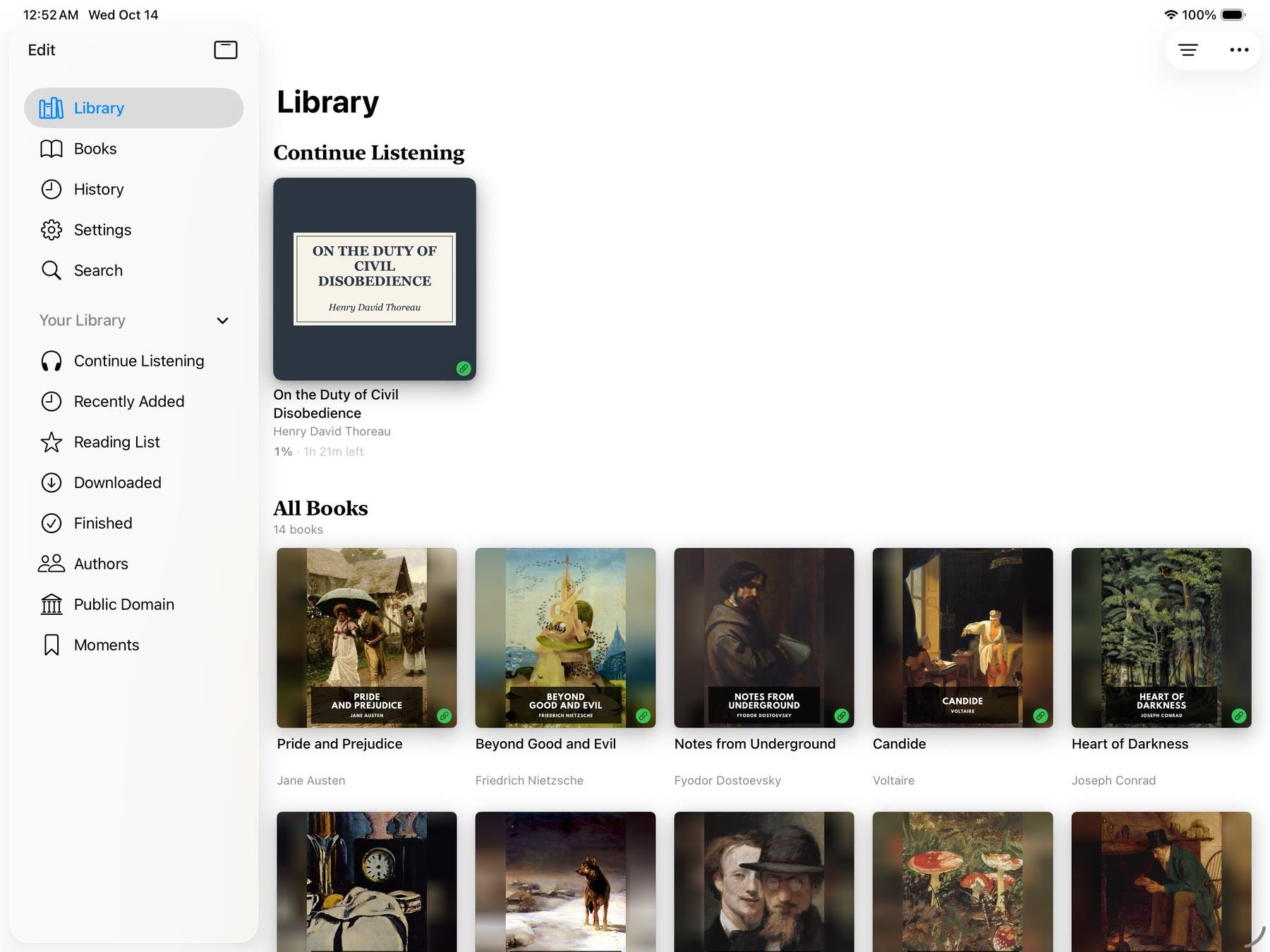
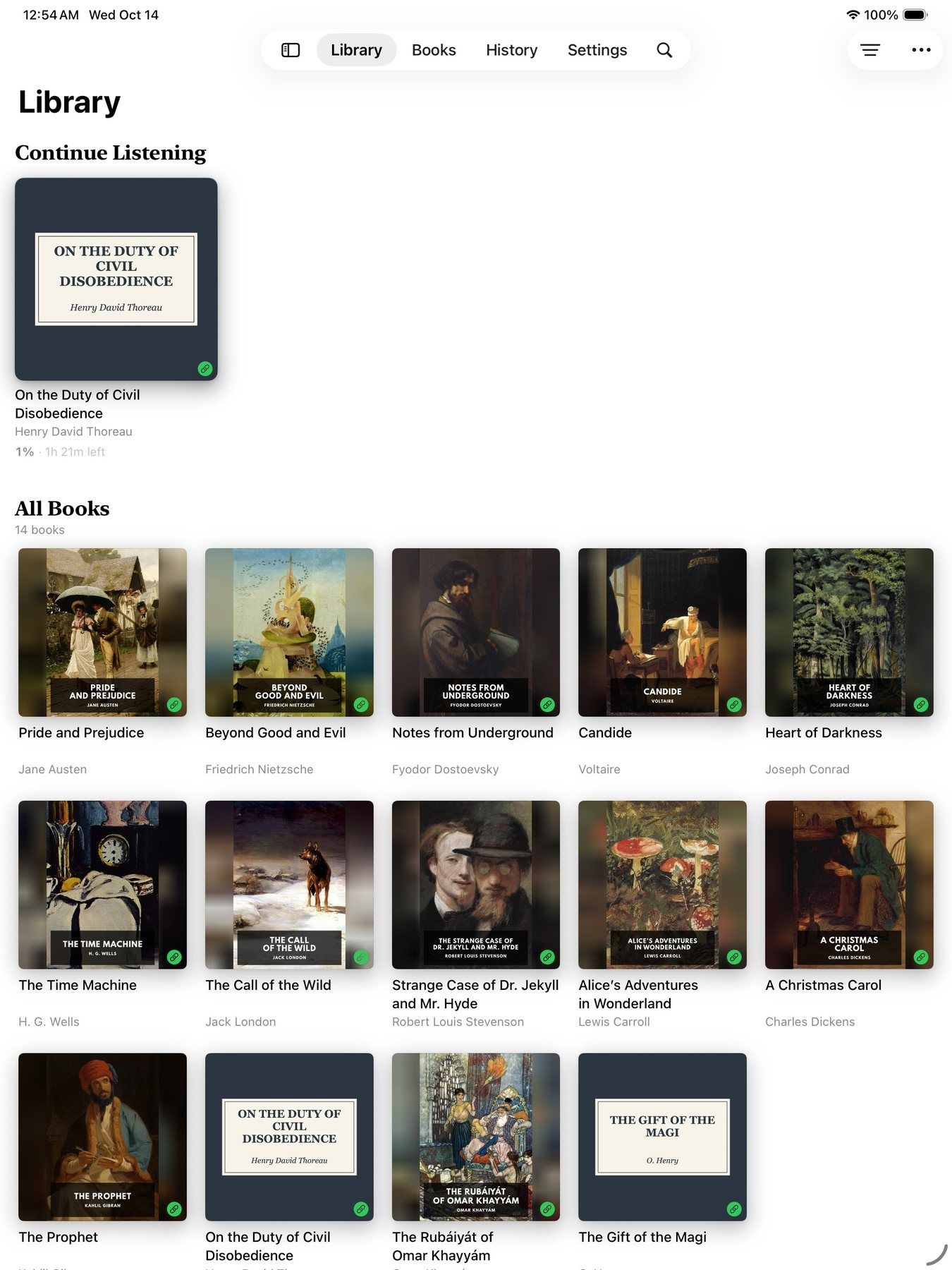
Voxlight behandelt das iPad als eigene Art von Computer. Die Bibliothek wohnt in einer Seitenleiste. Der Tab „Bücher“ ist eine sortierbare Tabelle. Der Player zeigt das Cover auf der einen Seite und den Text des Buchs auf der anderen, in voller Höhe, im Hoch- wie im Querformat. Der Reader setzt echte Buchränder und wechselt zu einer einzelnen Seite, wenn du das iPad aufrecht hältst. Es gibt eine Menüleiste mit jedem Befehl und seinem Kurzbefehl, ein Kontextmenü auf jedem Buch und Drag & Drop in beide Richtungen. Es ist immer noch dieselbe App, die dein eigenes Hörbuch Wort für Wort mit deinem eigenen E-Book synchronisiert. Auf einem 13-Zoll-iPad-Pro sieht sie endlich so aus, als wäre sie dafür gemacht.
Eine Menüleiste, die die App kennt
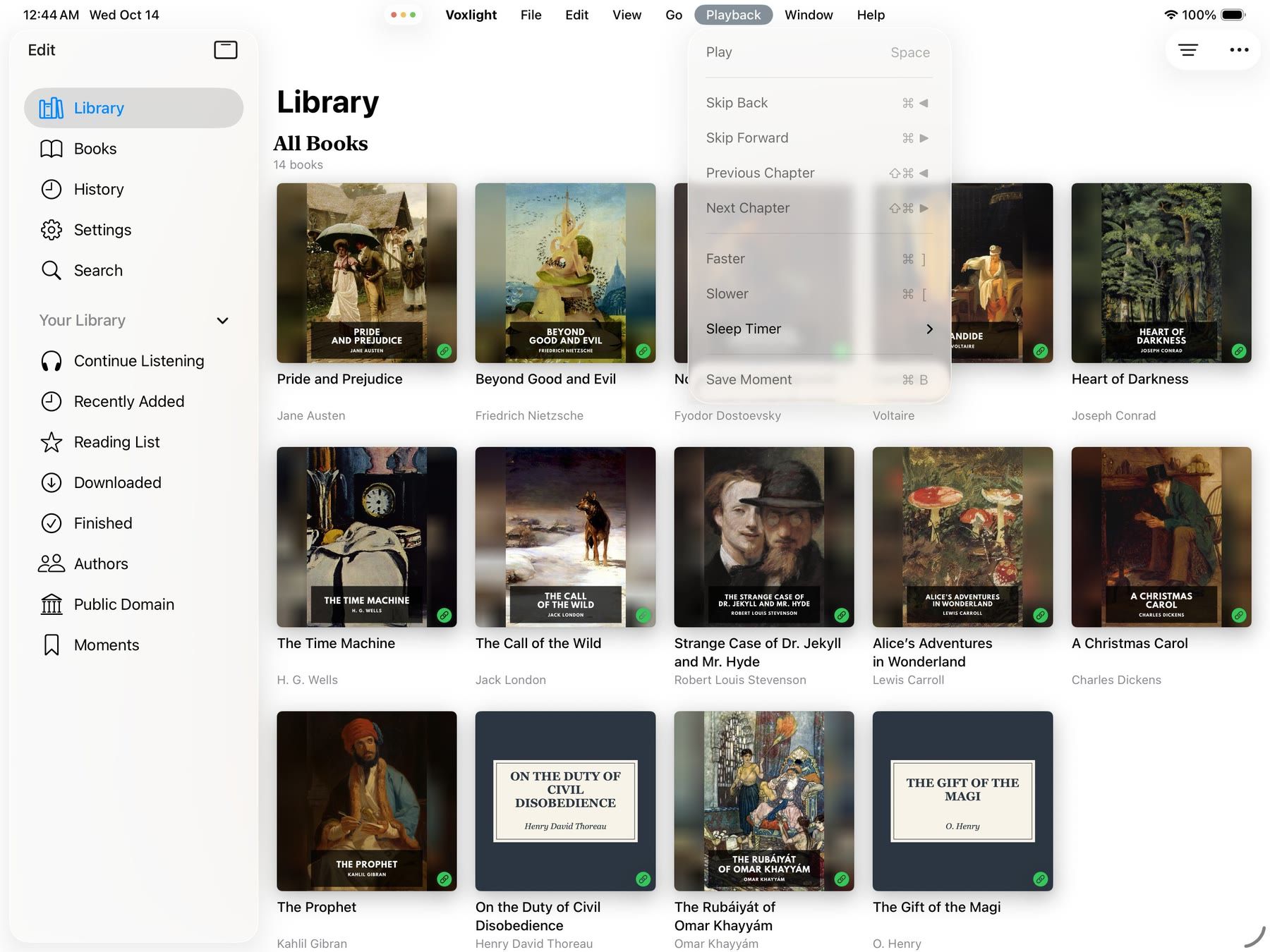
Wisch vom oberen Bildschirmrand nach unten oder bewege den Zeiger dorthin, und Voxlight zeigt eine vollständige iPadOS-Menüleiste: Ablage, Bearbeiten, Ansicht, Gehe zu, Wiedergabe, Fenster und Hilfe. Jeder Eintrag zeigt seinen Kurzbefehl. Halte irgendwo die Befehlstaste gedrückt, und iPadOS listet dieselben Befehle auf. Eine einzige Quelle steuert Menüs, Kurzbefehlliste und Tasten, deshalb widersprechen sie sich nie.
Schließen funktioniert so, wie du es erwartest. ⌘ W schließt zuerst das Oberste: ein Blatt, dann den Seitenbereich, dann den Player oder das Buch. Erst wenn nichts mehr offen ist, schließt es das Fenster. „In neuem Fenster öffnen“ legt ein Buch oder den Reader in ein eigenes Fenster, neben die Bibliothek.
| Tasten | Aktion |
|---|---|
| Leertaste | Wiedergabe oder Pause |
| ⌘ ← / ⌘ → | Zurückspringen / Vorspringen |
| ⇧ ⌘ ← / ⇧ ⌘ → | Vorheriges / nächstes Kapitel |
| ⌘ ] / ⌘ [ | Schneller / langsamer |
| ⌘ B | Einen Moment sichern |
| ⌘ L | Zu „Jetzt läuft“ |
| ⌘ K | Live-Text |
| ⌘ 1 bis ⌘ 5 | Bibliothek, Bücher, Verlauf, Einstellungen, Suchen |
| ⌘ F | Suchen (im Reader: Buch durchsuchen) |
| ⌘ Z / ⇧ ⌘ Z | Einen Sprung widerrufen / wiederholen |
| ⌘ T | Inhalt |
| ⌘ + / ⌘ − | Größerer / kleinerer Text |
| ⌥ ⌘ T | Themes & Einstellungen |
| ⇧ ⌘ O | Ein Buch hinzufügen |
| ⌥ ⇧ ⌘ O | Mehrere Bücher hinzufügen |
| ⌘ , | Einstellungen |
| ⌘ W / Esc | Das Oberste schließen |
| Pfeiltasten, Bild auf / Bild ab, Leertaste / ⇧ Leertaste | Im Reader umblättern |
Im Menü „Wiedergabe“ steckt auch der Sleeptimer: eine Reihe von Zeiten, Kapitelende und Timer ausschalten.
Deine Bibliothek in der Seitenleiste
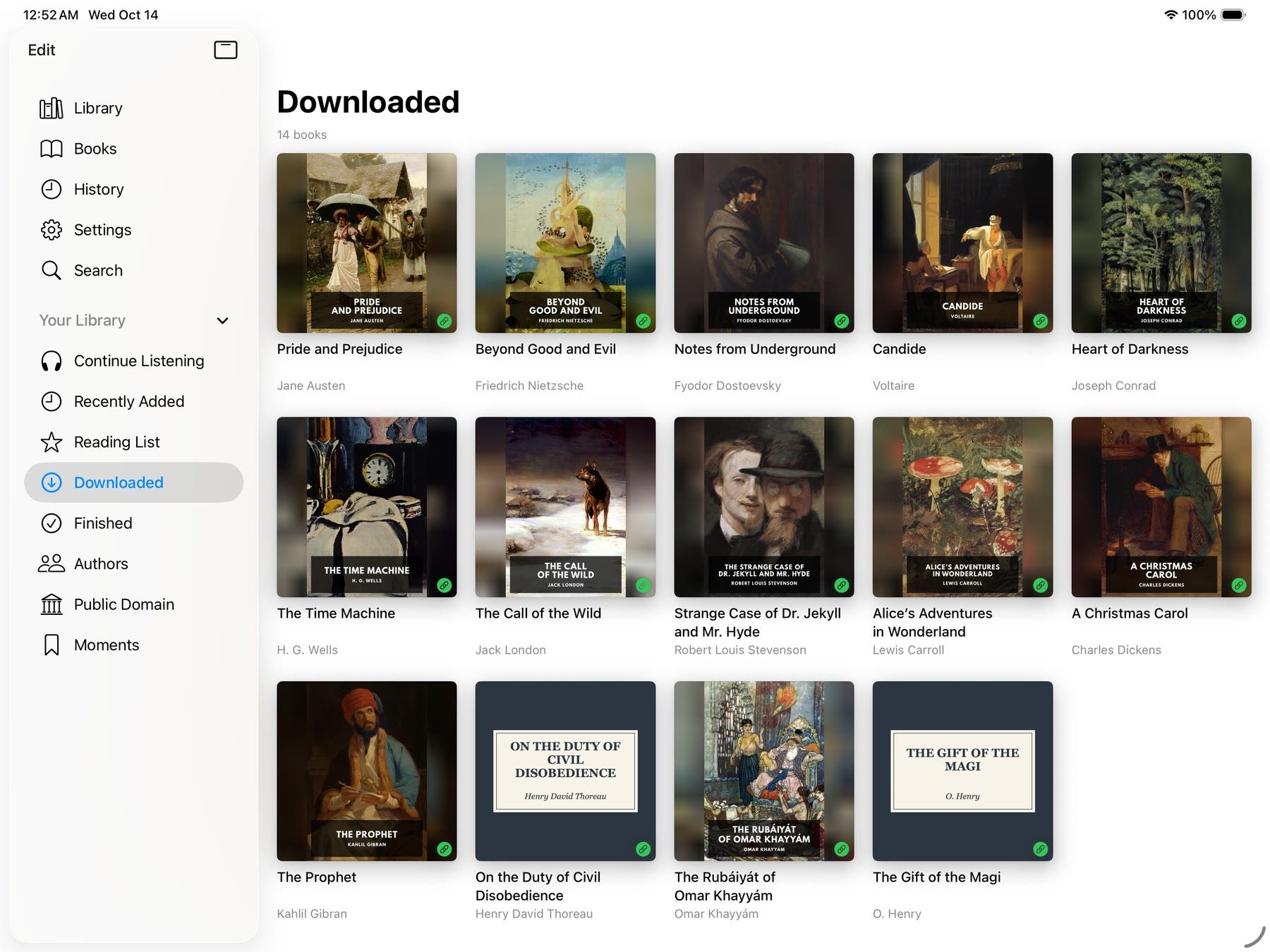
Die Seitenleiste trägt die Tabs der App und unter „Deine Bibliothek“ die Wege, auf denen du wirklich stöberst: Weiterhören, Zuletzt hinzugefügt, Leseliste, Geladen, Beendet, Autoren, Gemeinfrei und Momente. Jeder Bereich öffnet sein eigenes Raster. Cover erscheinen ganz, auf einem Passepartout aus ihren eigenen Farben, sodass der auf ein Cover gedruckte Titel nie abgeschnitten wird. Bildunterschriften bekommen zwei Zeilen. Das Raster bekommt mehr Spalten, wenn das Fenster wächst.
Bücher als Tabelle
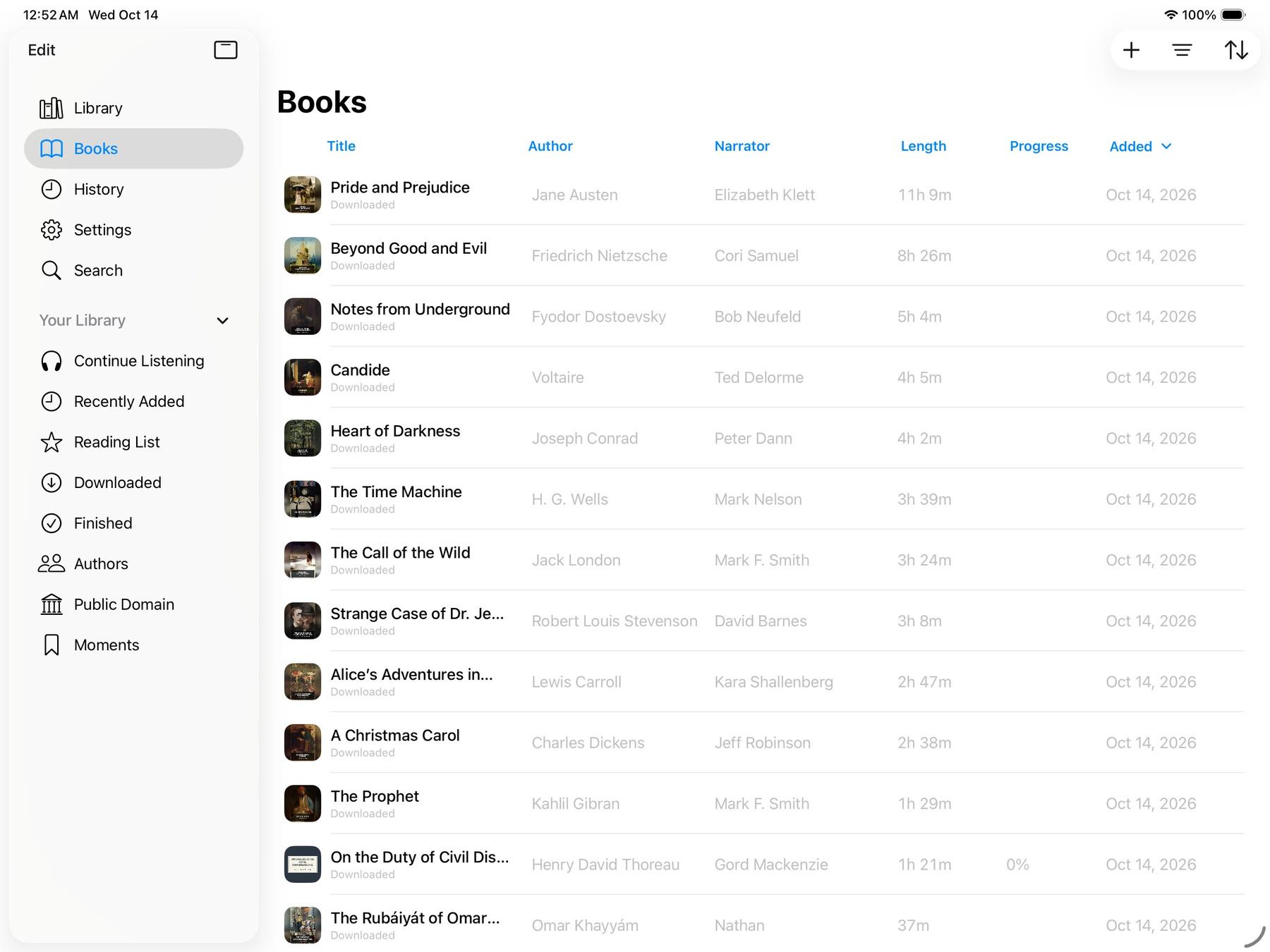
Auf einem großen iPad ist der Tab „Bücher“ eine echte Tabelle: Titel, Autor, Sprecher, Länge, Fortschritt und Hinzugefügt. Klick auf eine Spaltenüberschrift, um danach zu sortieren. Sortiert wird in der Datenbank, deshalb bleibt es auch mit Tausenden Büchern schnell.
Kontextmenüs überall
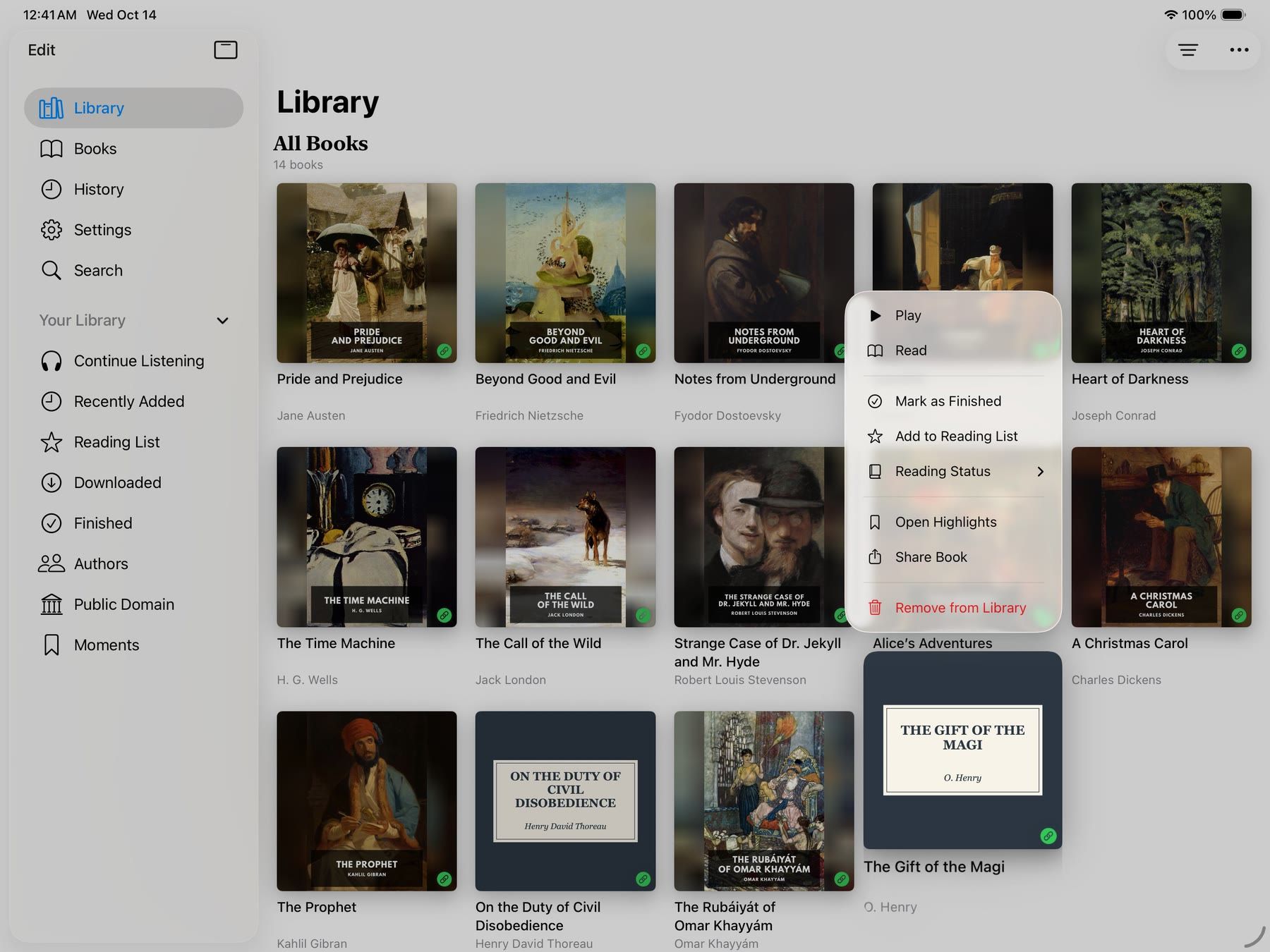
Klick mit der rechten Maustaste auf ein Buch oder drück lange darauf, und du bekommst überall, wo dieses Buch erscheint, dasselbe Menü: Wiedergabe, Lesen, Als beendet markieren, Zur Leseliste hinzufügen, Lesestatus, Markierungen öffnen, Buch teilen und Aus Bibliothek entfernen. Vor dem Entfernen wird nachgefragt. Momente haben ihr eigenes Menü mit Clip abspielen und Transkript kopieren.
Drag & Drop, hinein und hinaus
Zieh Hörbuch- oder E-Book-Dateien aus der Dateien-App auf die Bibliothek oder die Bücherliste, und Voxlight importiert sie. Ziehst du mehrere auf einmal, fragt Voxlight vor dem Import, ob es ein Buch ist oder mehrere. Zieh ein Buch oder einen Moment aus Voxlight heraus und leg es in einer anderen App ab.
Ein Player mit zwei Bereichen
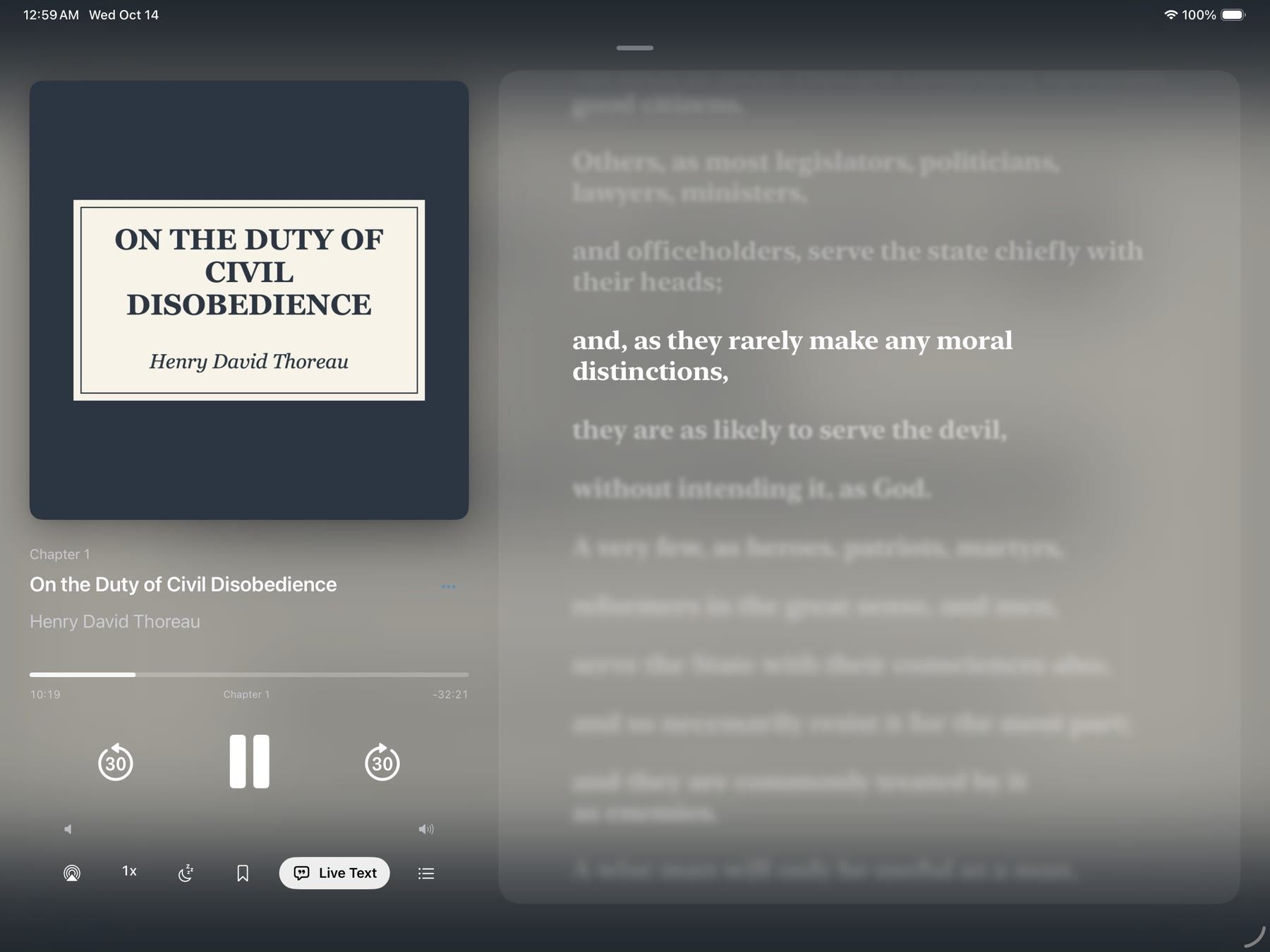
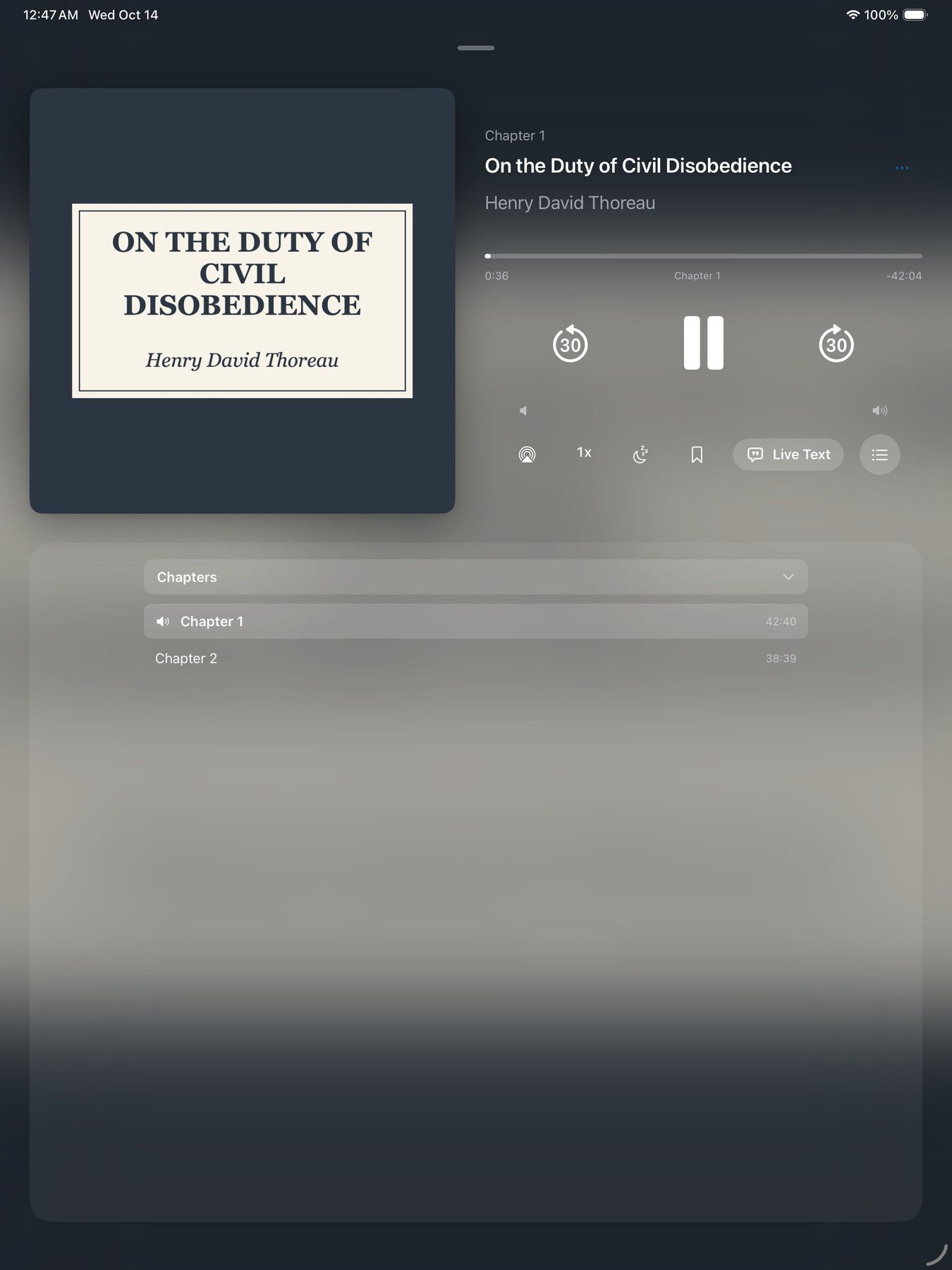
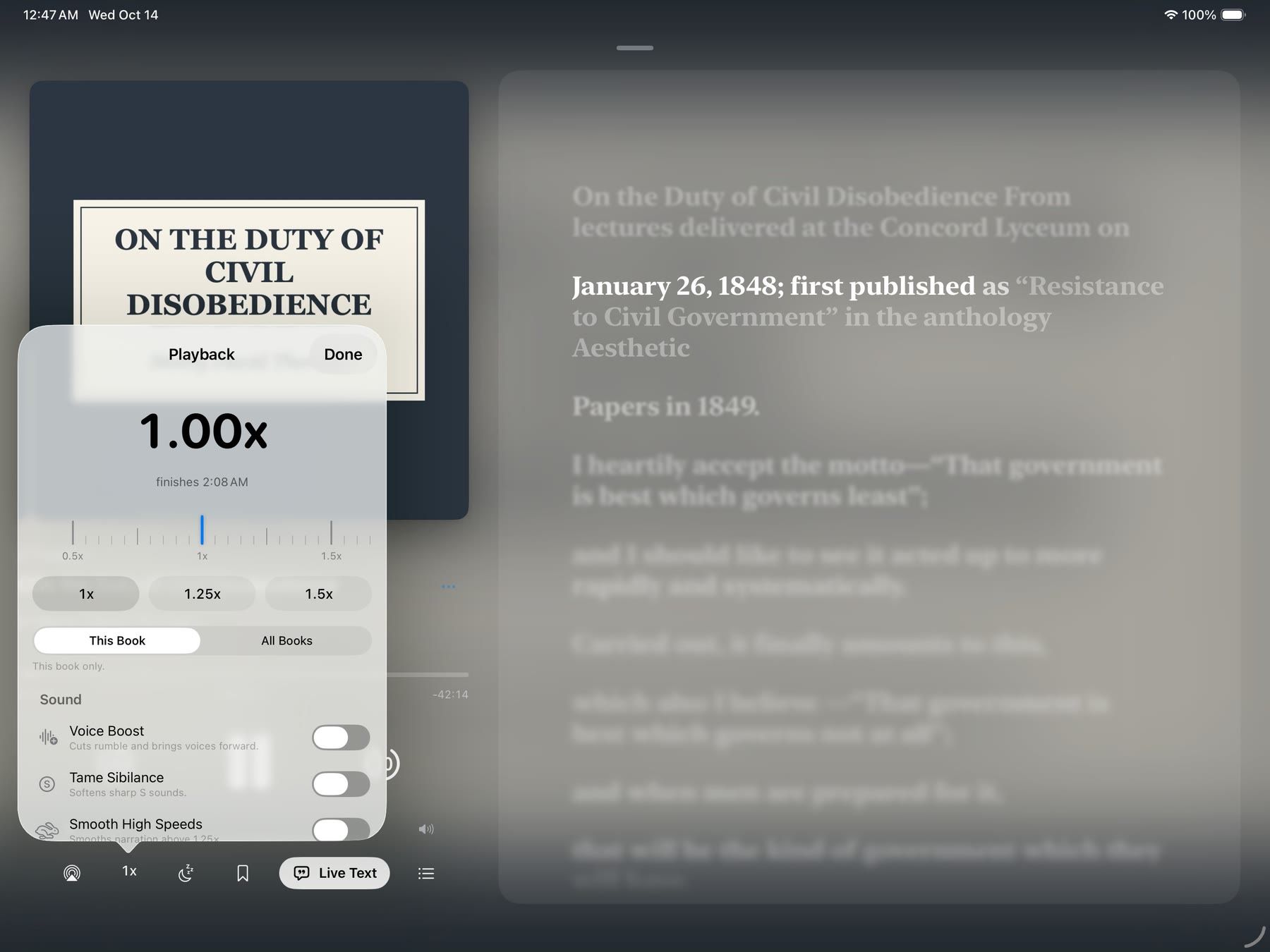
Der Player richtet sich nach dem Bildschirm, auf dem er läuft. Im Querformat steht eine Spalte mit Cover und Steuerung neben einem Bereich in voller Höhe. Im Hochformat wird der Player zu einem Band oben, darunter der Bereich bis zum unteren Bildschirmrand. Der Bereich zeigt Live-Text, die Wörter des Buchs selbst, Zeile für Zeile beleuchtet, während der Sprecher liest, oder die Kapitelliste. Schließ den Bereich, und das Cover wächst in den freien Platz. Das Cover bleibt ruhig, wenn du den Bereich wechselst, abspielst und pausierst oder das iPad drehst.
Live-Text behält die laufende Zeile, wenn du das iPad drehst, und zeigt die Großschreibung und Satzzeichen des Buchs selbst. Tempo und Sleeptimer öffnen sich als Popover an ihren Tasten. Die Steuertasten wachsen mit dem Bildschirm, damit du sie mit dem Finger oder dem Zeiger leicht triffst.
Ein Reader mit Buchrändern
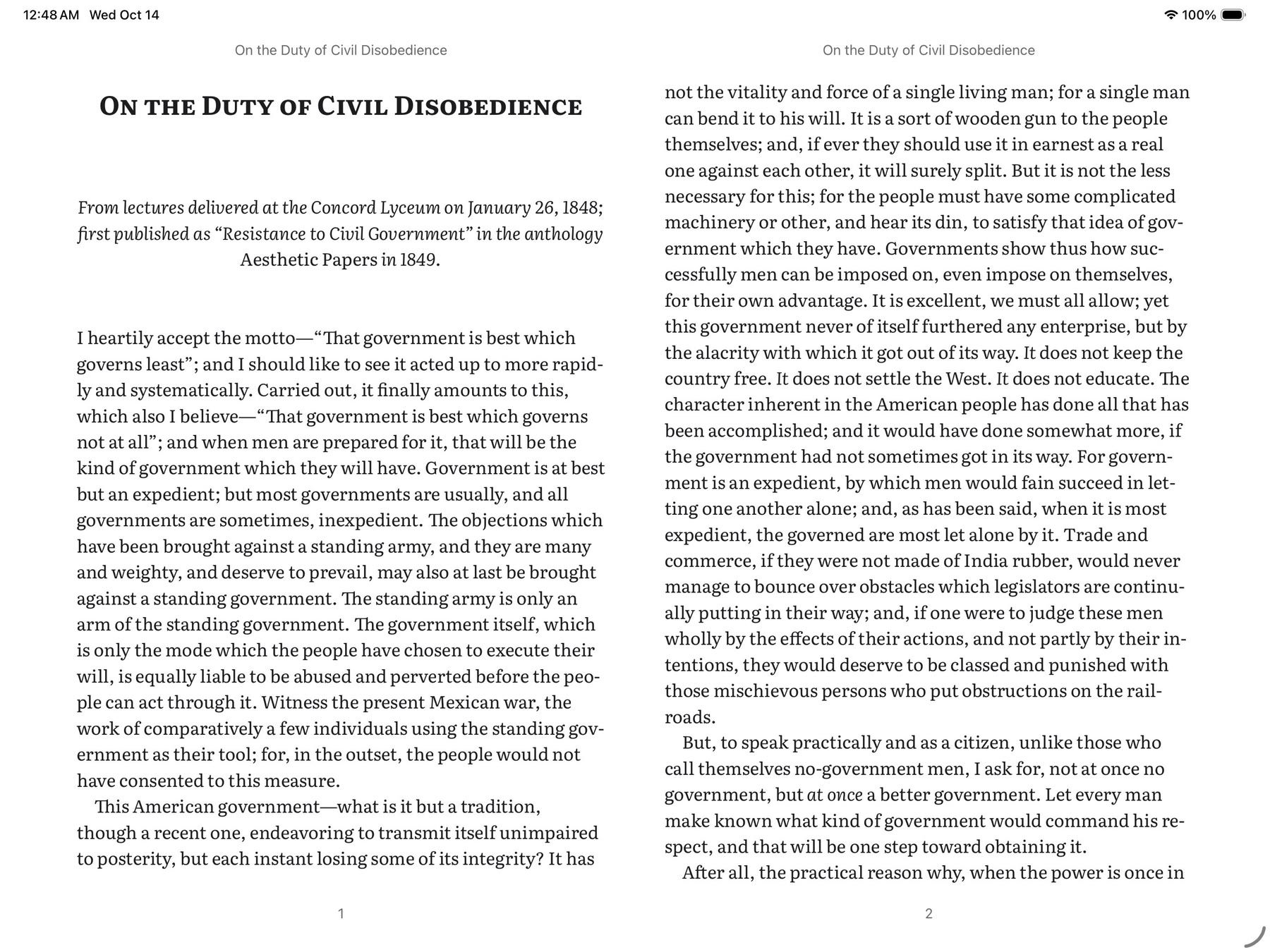
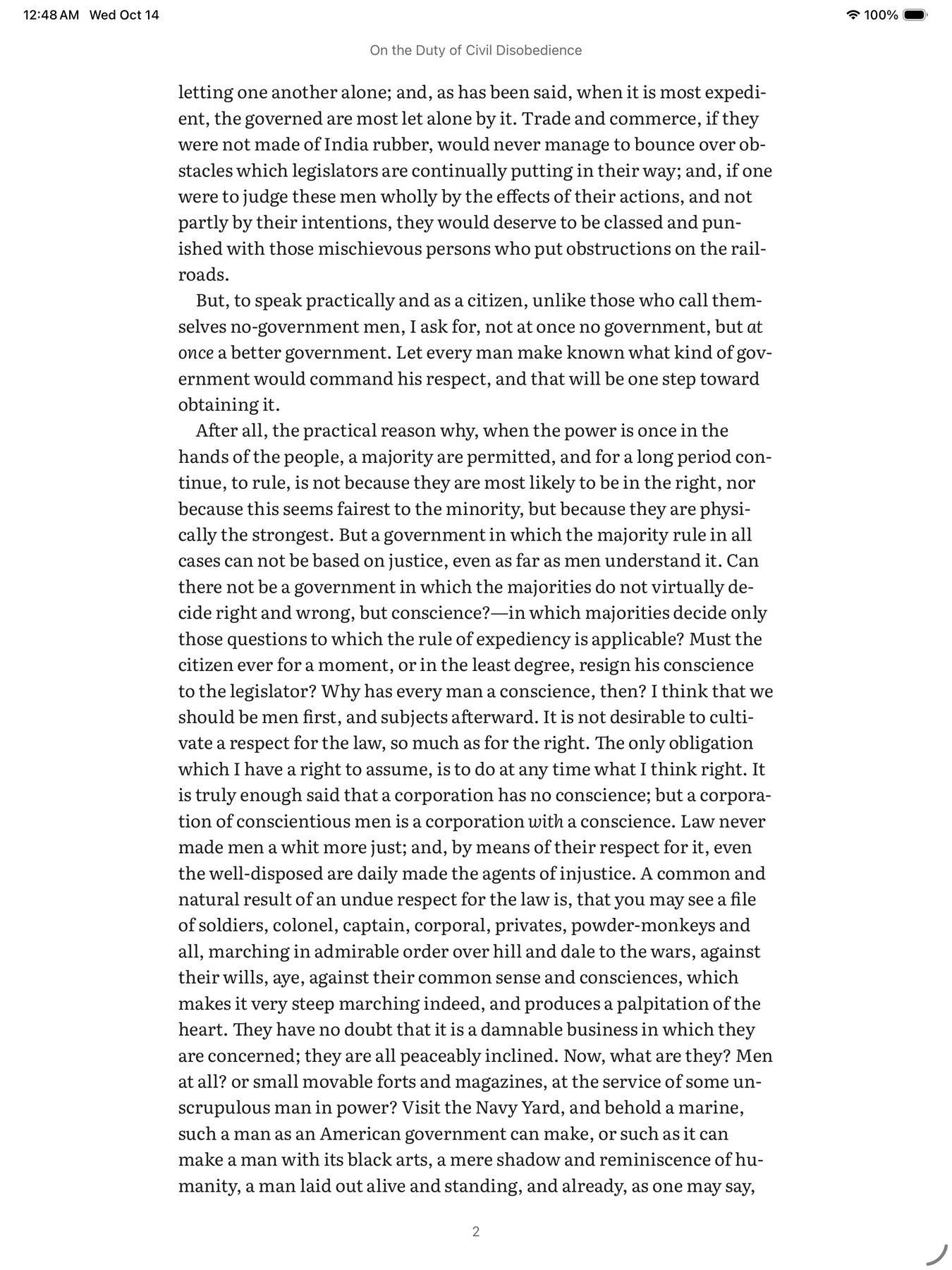
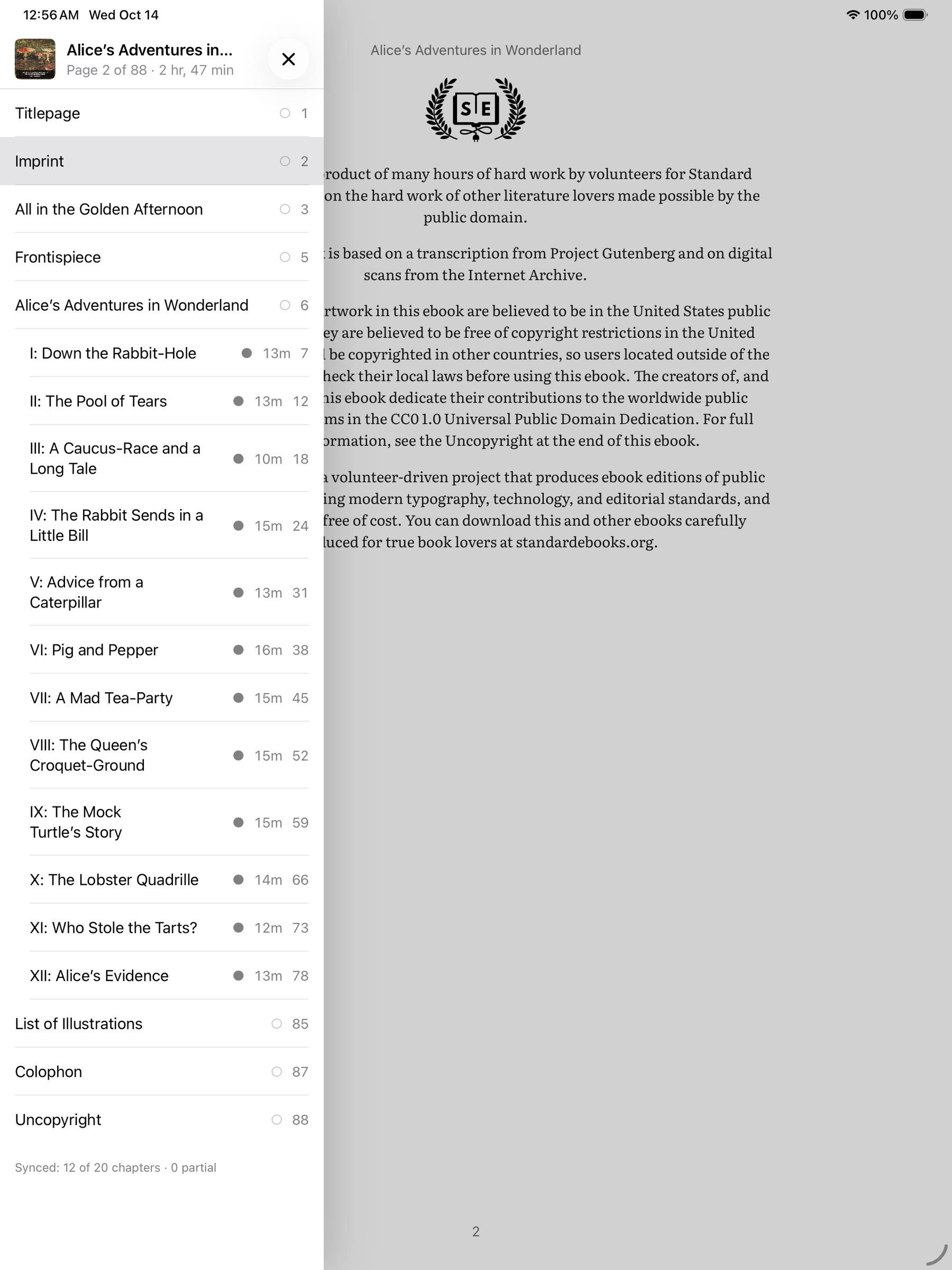
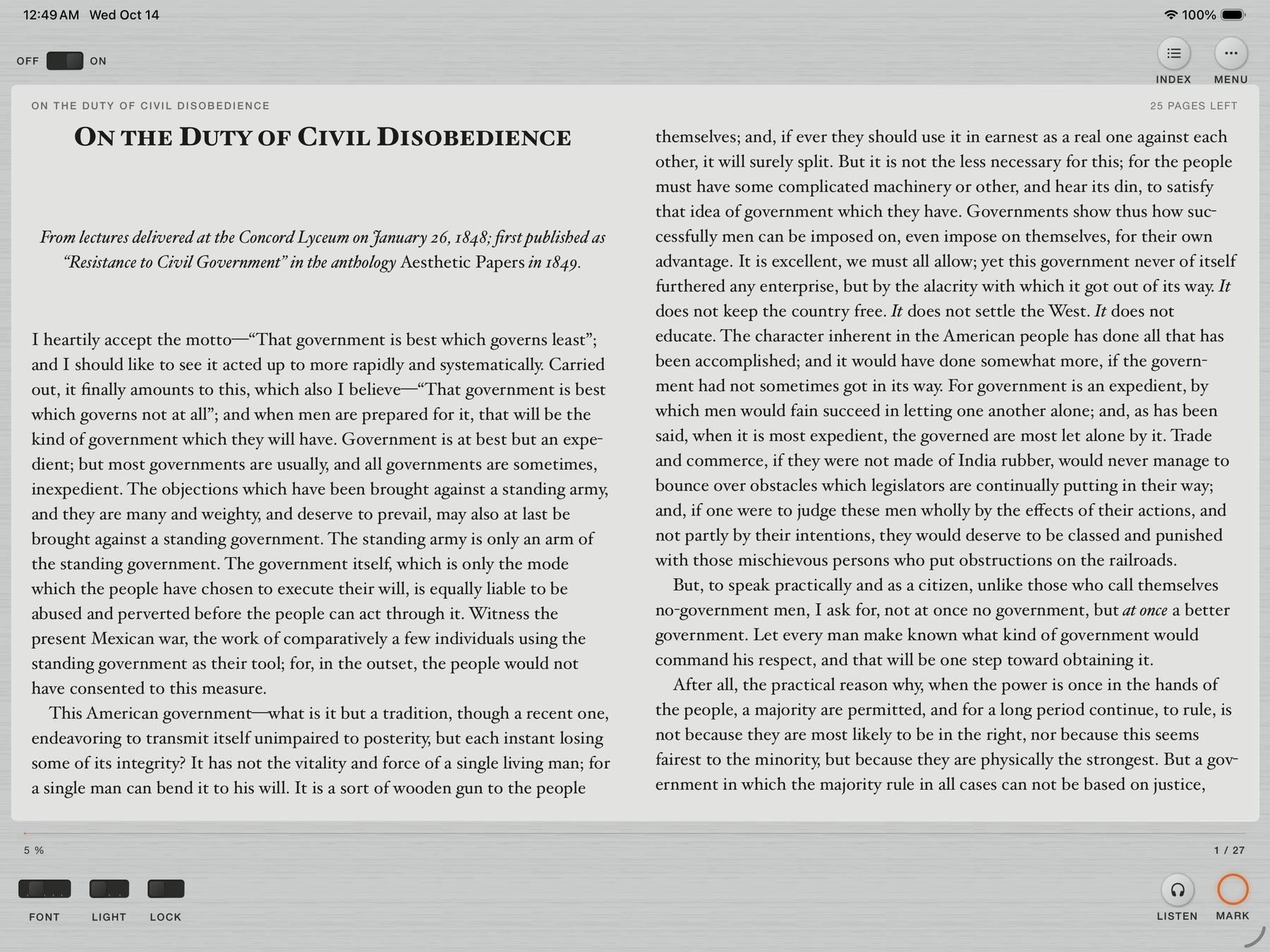
Der Reader setzt im Querformat eine Doppelseite mit echten Rändern und einem Bund, im Hochformat eine einzelne Seite. Die Textspalte hat eine feste Zeilenlänge. Machst du die Schrift größer, bricht der Text innerhalb dieser Spalte neu um, statt sich über den ganzen Bildschirm zu ziehen. Inhalt öffnet sich als Seitenleiste in voller Höhe mit allen Kapiteln im Blick, und ⌘ T öffnet es über die Tastatur.
Einstellungen als geteilte Ansicht
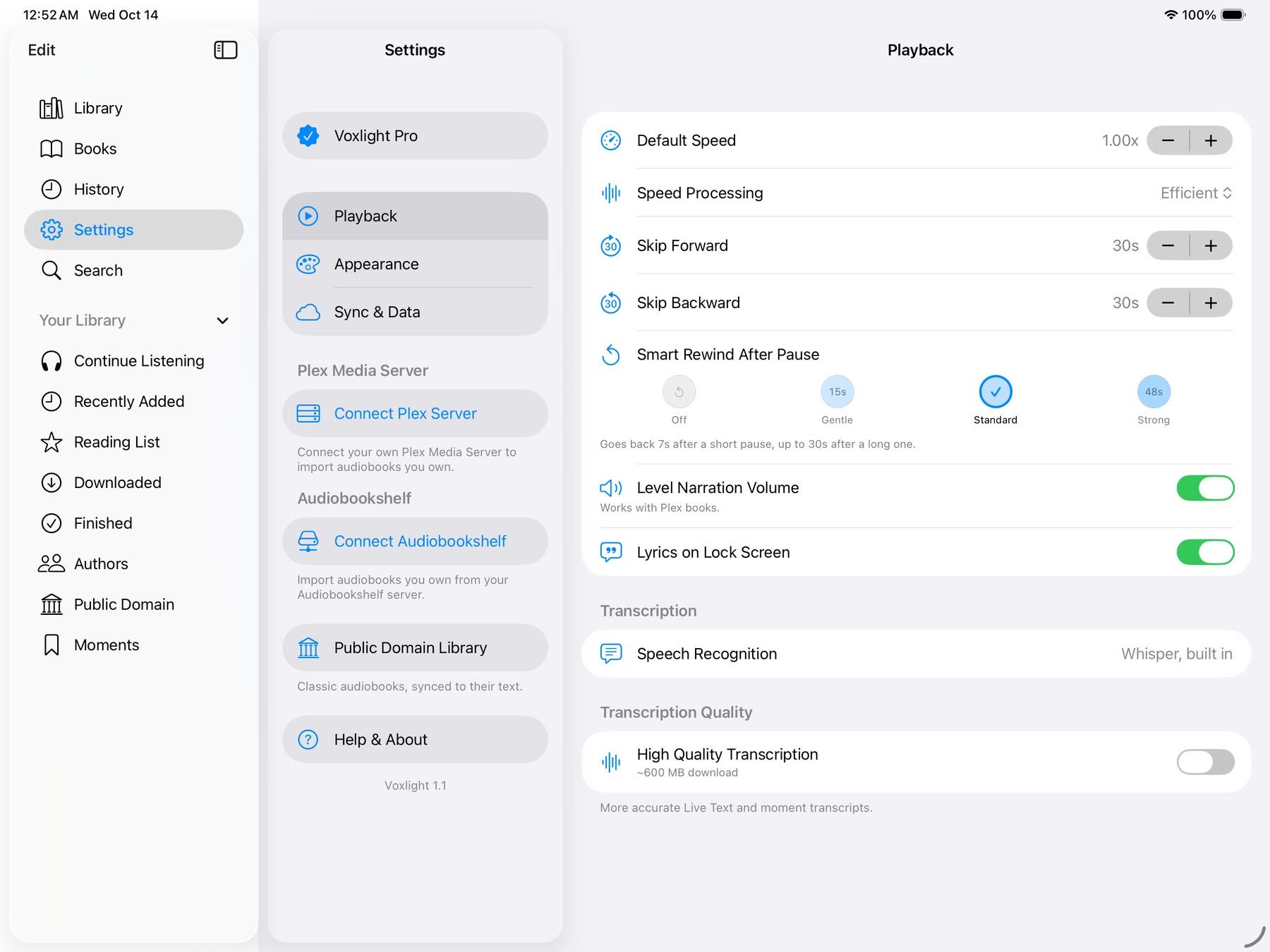
Die Einstellungen behalten ihre Liste links und den gewählten Bereich rechts, so steht jede Einstellung direkt neben ihrer Beschriftung.
Sprachsteuerung überall
Jedes Steuerelement im Player, im Mini-Player, im Reader, in Live-Text und in den Blättern reagiert auf seinen sichtbaren Namen. Die Skins auch: Jede Taste auf den Oberflächen von Dieter, Pocket und Slate reagiert auf den Namen, der auf ihr steht, und alle teilen sich ein gesprochenes Vokabular.
Skins auf dem iPad
Skins kleiden den Reader in jeder Größe. Dieter setzt die Seite in einen Aluminiumrahmen wie einen E-Reader, mit seinen Tasten an der Hardware; Pocket ersetzt die Seite durch seine eigene LCD-Konsolenseite. Slate legt die Seite unter ein abgestuftes LCD-Glas. Phosphor setzt die Seite mit dem nächsten Update in einen Rahmen aus Rahmenzeichen und druckt jedes Blatt als Videotext-Seite. Die Player-Oberflächen der Skins sind für Platz in Telefongröße gebaut, deshalb behält der Player auf einem iPad im Vollbild sein normales Aussehen und trägt den Skin in schmalen Fenstern, etwa in Split View.
Eine App für alle Geräte
Dieselben Regeln gelten auf den anderen Bildschirmen, auf denen Voxlight läuft. Auf dem iPhone Duo öffnet sich der Reader als Doppelseite mit dem Bund auf dem Falz, und der Player teilt sich auf die beiden Hälften auf: Kapitel oder das Transkript auf der einen Seite, der Player auf der anderen. CarPlay kommt bald.