
Bedienungsanleitung · Modell VX-1VX-G
Anleitung
So benutzt du Voxlight, Aufgabe für Aufgabe. Jedes Kapitel hat Schritte, Tipps und eine Lösungsliste.
Kein Thema passt. Versuch ein anderes Wort oder schreib dem Support. Support
§G1 Kapitel 1 VX-G1
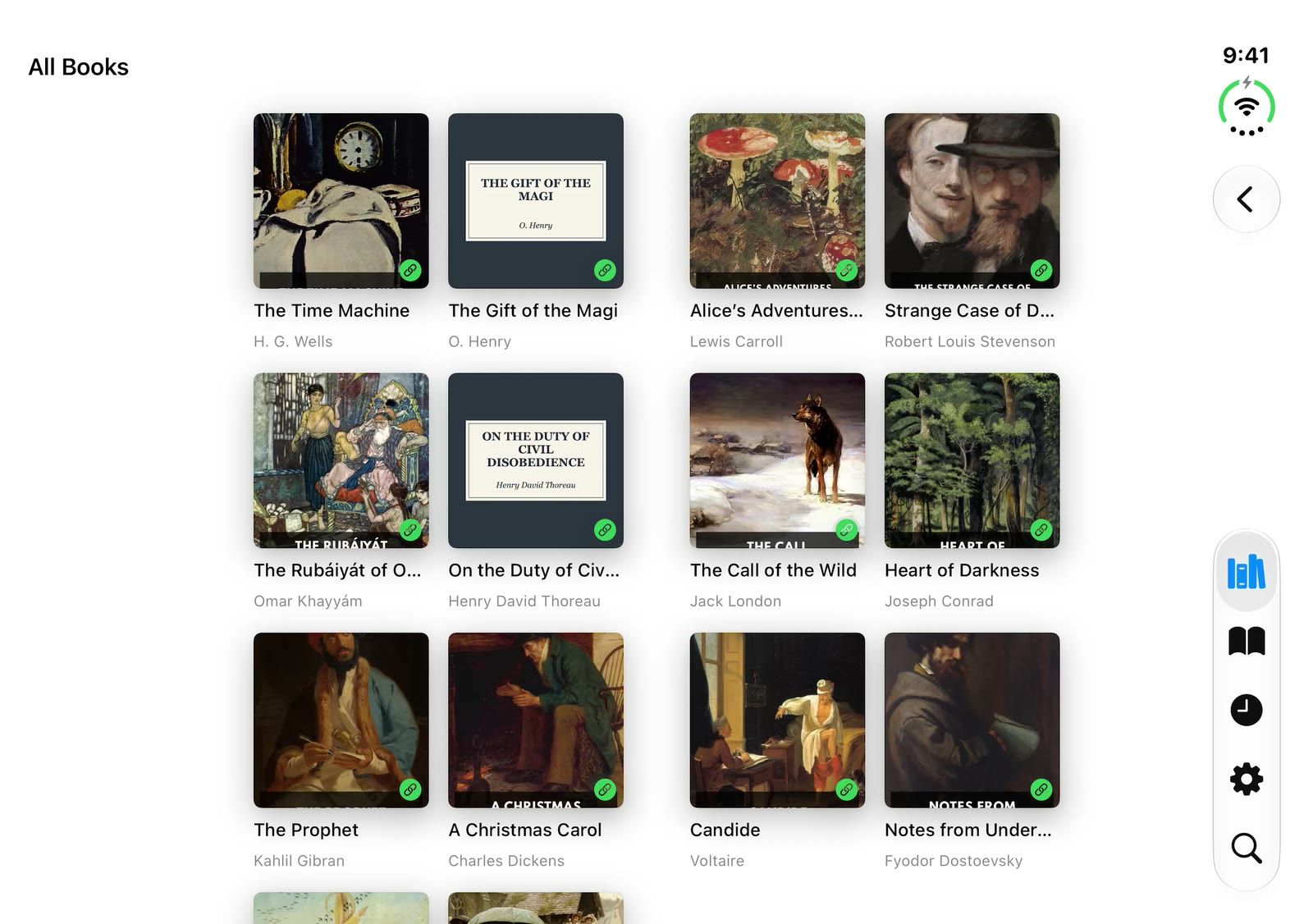
§G2 Kapitel 2 VX-G2
Hören
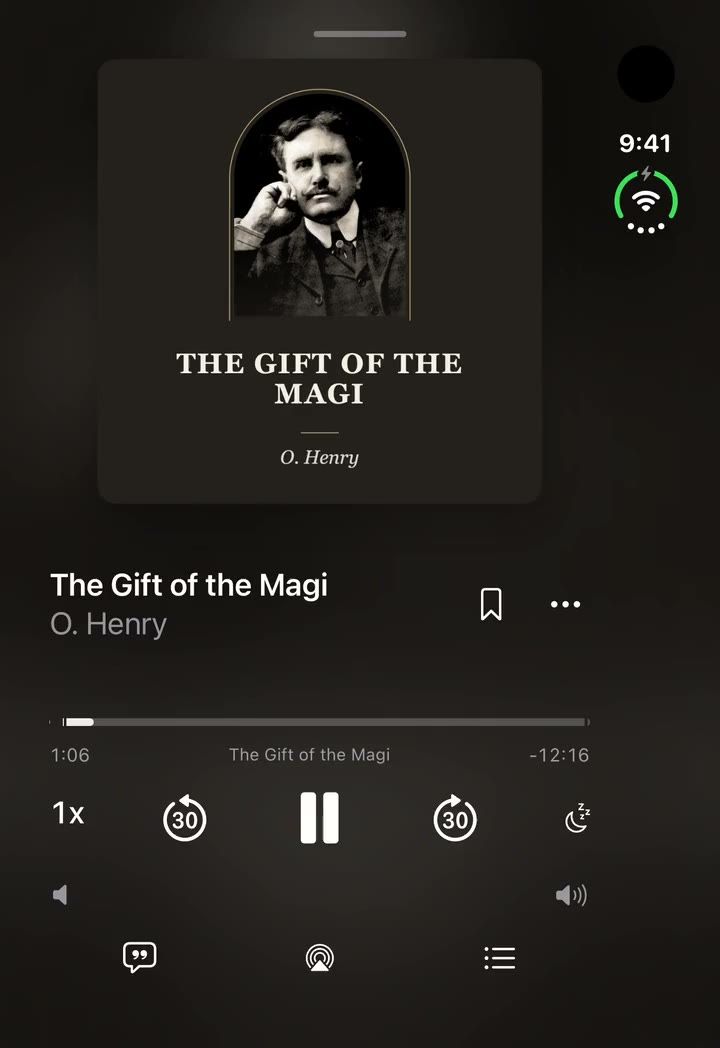
- 2.1 Den Miniplayer nutzen Schließ den großen Player und hör weiter, während du stöberst; der Miniplayer holt ihn zurück.
- 2.2 Die Wiedergabegeschwindigkeit ändern Lesung schneller oder langsamer, für ein Buch oder für alle Bücher.
- 2.3 Einen Sleeptimer stellen Die Wiedergabe nach einer festen Zeit oder am Ende des aktuellen Kapitels anhalten.
- 2.4 Zu einem Kapitel springen Öffne die Kapitelliste im Player und spring an jede Stelle im Buch.
- 2.5 Die Lesung als Live-Text sehen Live-Text zeigt die Lesung im Player in großer Schrift, Absatz für Absatz.
§G3 Kapitel 3 VX-G3
Mitlesen
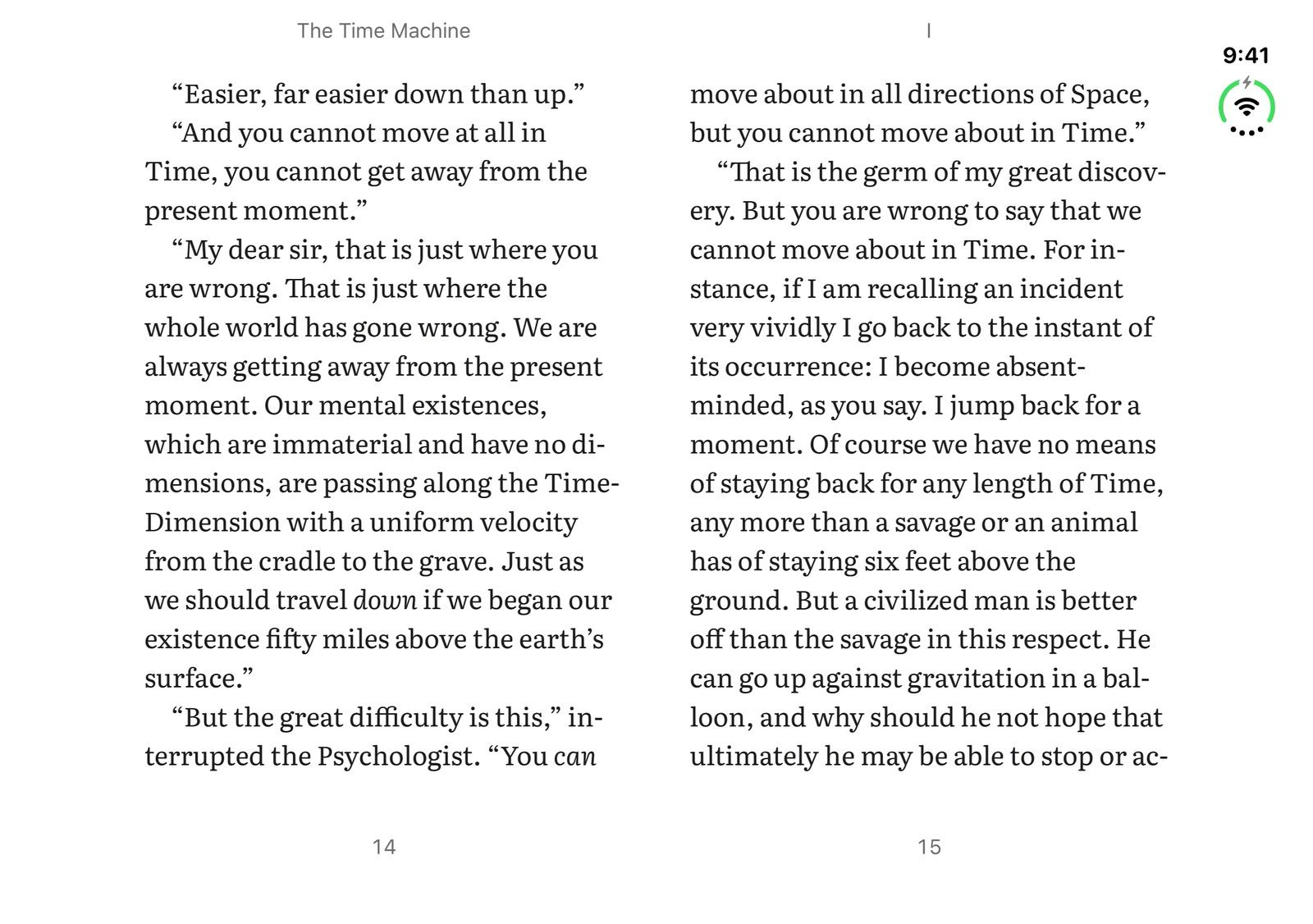
- 3.1 Mit der Lesung mitlesen Öffne das E-Book aus dem Player und sieh zu, wie der gelesene Satz hervorgehoben wird.
- 3.2 Ab einem beliebigen Satz abspielen Starte die Lesung genau bei dem Satz, den du gerade liest.
- 3.3 Zwischen Scrollen und Umblättern wechseln Lies als durchgehende Rolle oder blättere mit Umblättern, Schieben oder Ausblenden.
- 3.4 Textgröße und Theme ändern Mach den Text größer oder kleiner und wähle ein Lese-Theme.
§G4 Kapitel 4 VX-G4
Momente
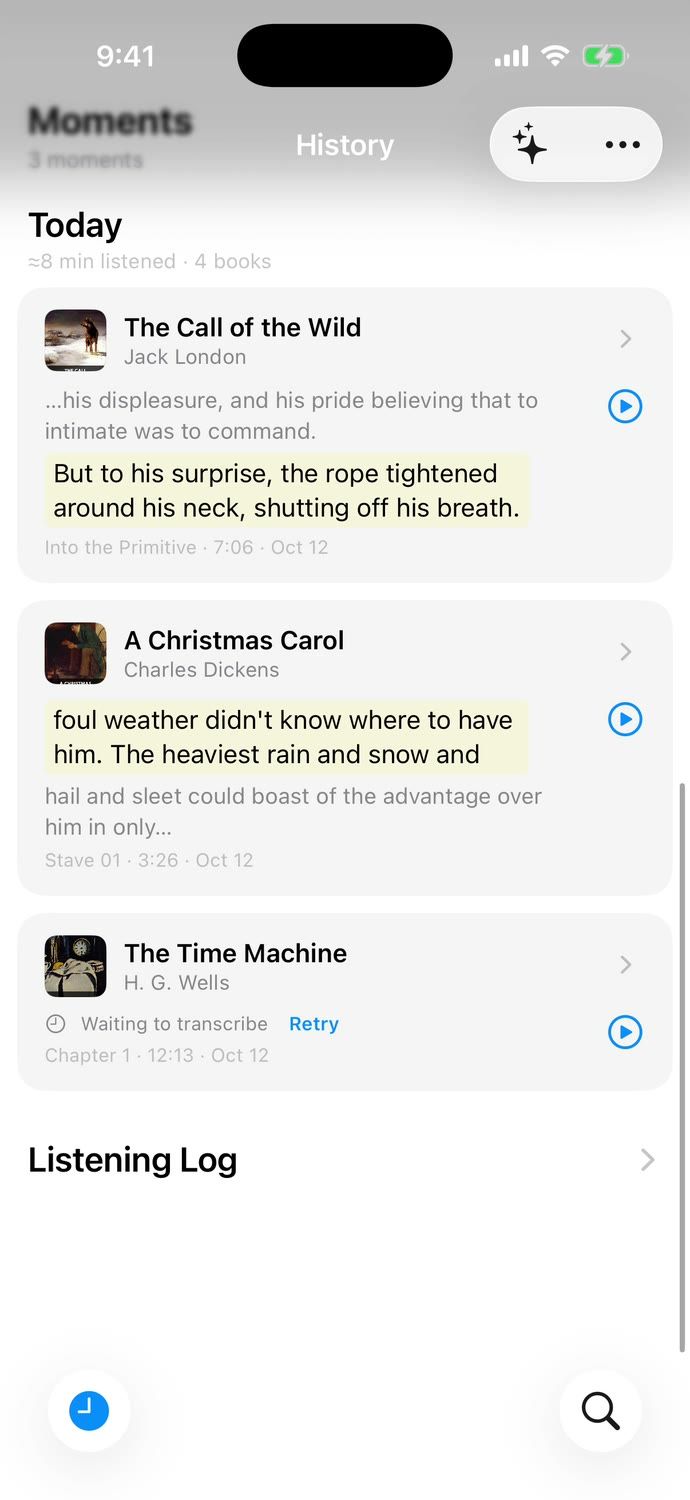
- 4.1 Einen Moment sichern Ein Moment sichert deine Stelle, einen kurzen Audioclip und die gerade gelesenen Worte.
- 4.2 Einem Moment eine Notiz hinzufügen Öffne einen Moment, um sein Transkript zu lesen, den Clip abzuspielen und eine eigene Notiz zu schreiben.
- 4.3 Deine Momente im Verlauf finden Der Tab „Verlauf“ sammelt deinen Wochenrückblick, zuletzt gehörte Bücher und jeden Moment nach Tagen.
- 4.4 Deine Momente exportieren Schick alle deine Momente an Notiz-Apps oder in Dateien.
§G5 Kapitel 5 VX-G5
Eigene Bücher
- 5.1 Ein eigenes Hörbuch hinzufügen Importiere eine Hörbuchdatei, die dir gehört, aus der App „Dateien“.
- 5.2 Ein Hörbuch aus vielen MP3s hinzufügen Mach aus einem Ordner mit MP3-Teilen ein Hörbuch mit Kapiteln.
- 5.3 Ein E-Book mit deinem Hörbuch verbinden Füge einem Hörbuch das passende EPUB hinzu, damit du mitlesen kannst.
- 5.4 Ein E-Book genauer synchronisieren Der Stichproben-Sync hört kurze Clips aus dem ganzen Buch an und verankert den Text am Audio.
§G6 Kapitel 6 VX-G6
Skins
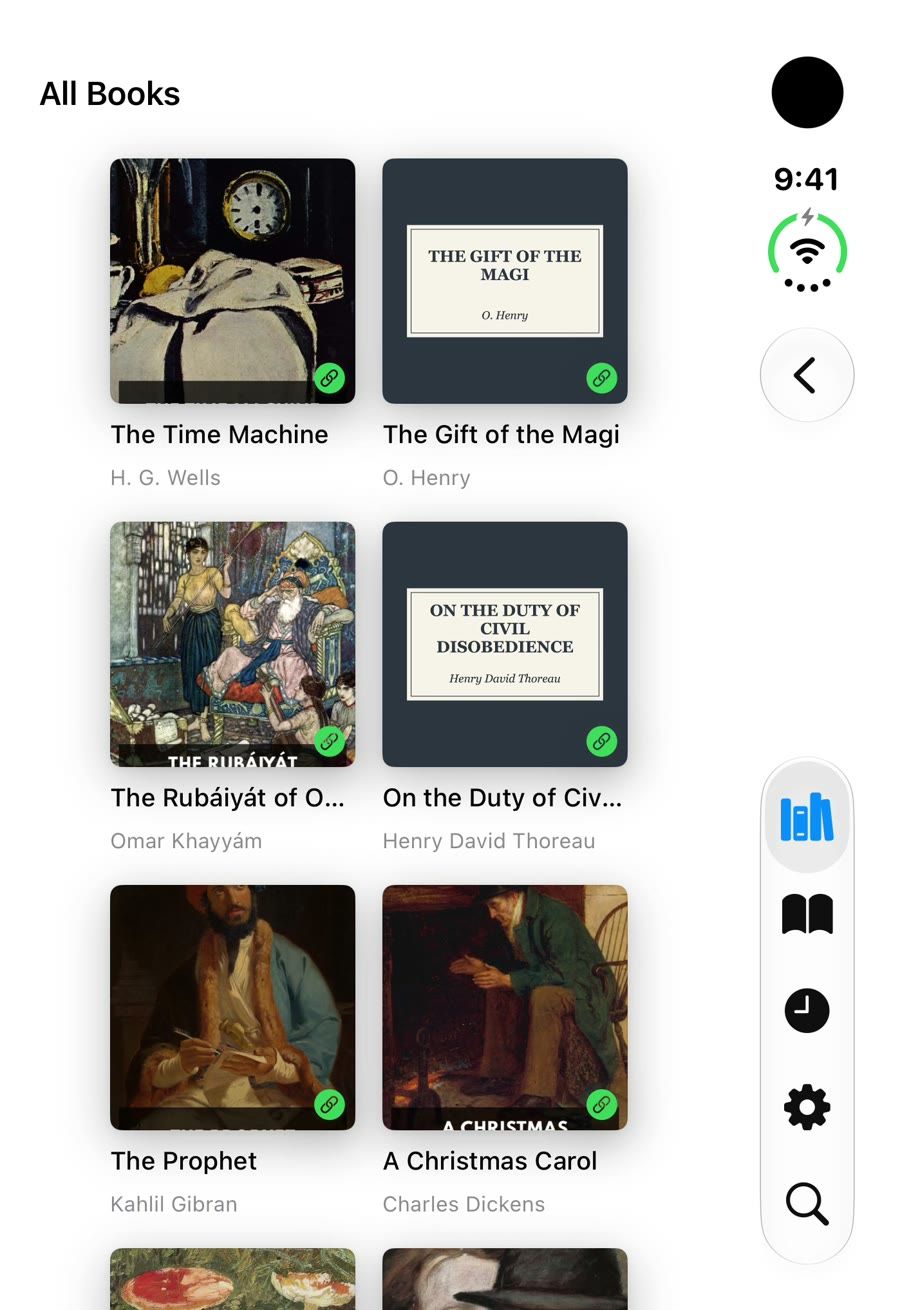
- 6.1 Den Skin wechseln Skins gestalten Player und Reader um; der Rest der App behält sein Aussehen.
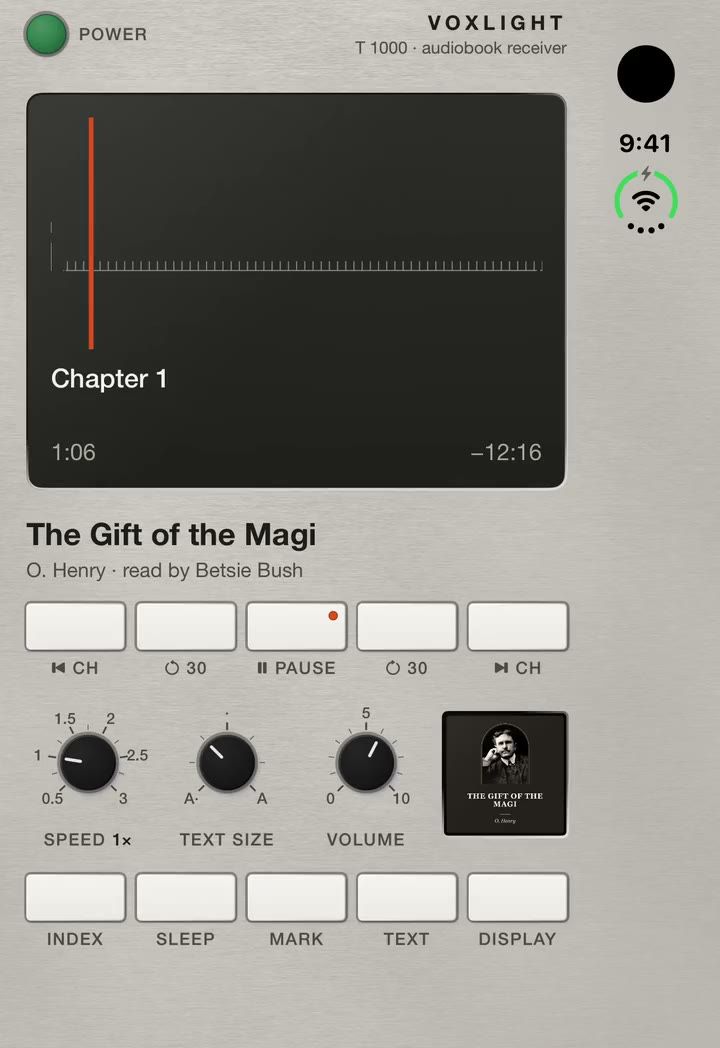
- 6.2 Den Dieter-Player benutzen Dieter macht aus dem Player einen Weltempfänger T 1000: Das Buch ist die Senderskala, jede Taste ist beschriftet.
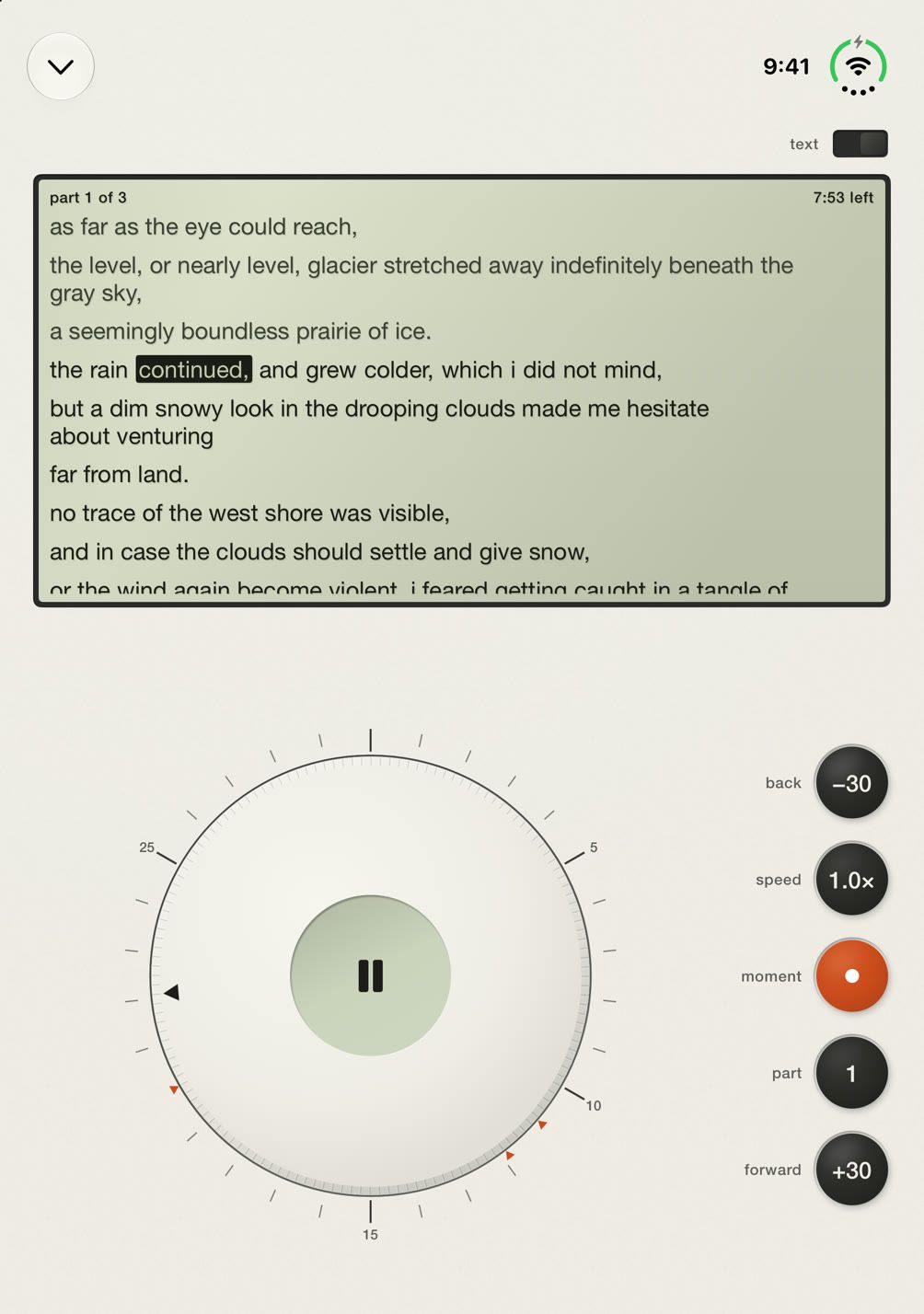
- 6.3 Mit dem Dieter-Skin lesen Mit Dieter wird der Reader zum E-Reader, die Tasten sitzen am Rahmen.
- 6.4 Den Pocket-Player benutzen Pocket macht aus dem Player eine Handkonsole mit LCD-Bildschirm.
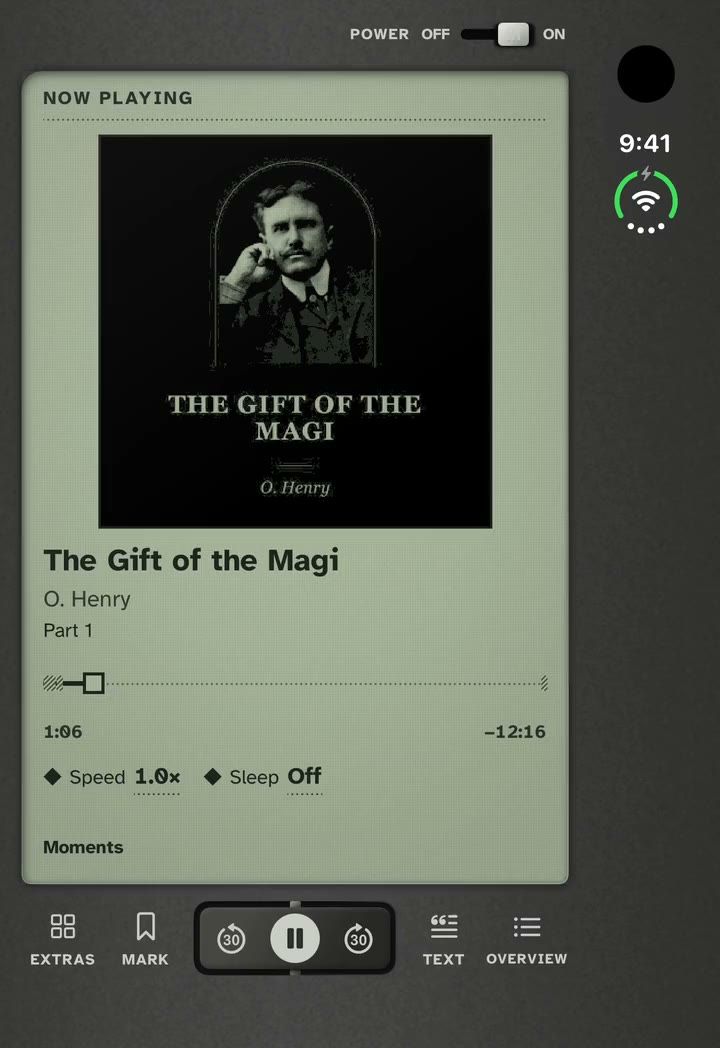
- 6.5 Den Slate-Player benutzen Slate zeigt den Player auf einem graugrünen LCD unter Glas, mit einer Symbolleiste darunter.
§G7 Kapitel 7 VX-G7
§G8 Kapitel 8 VX-G8
Suche & Einstellungen
- 8.1 Intelligenten Rücksprung und Sprungweiten einstellen Leg fest, wie weit die Wiedergabe nach einer Pause zurückgeht und wie weit die Sprungtasten springen.
- 8.2 Deinen Plex-Server verbinden Importiere und streame Hörbücher, die dir gehören, von deinem eigenen Plex Media Server.
- 8.3 Deine Bücher durchsuchen Finde ein Buch über Titel, Autor oder Beschreibung, einen Satz aus seinem Text oder etwas, das du gehört hast.
- 8.4 Alle deine Daten exportieren Sichere eine ZIP-Datei mit deinen Bibliotheksdaten, Momenten und deinem Hörverlauf.
- 8.5 Die kostenlosen Klassiker entfernen oder zurückholen Verwalte die kostenlosen gemeinfreien Klassiker, die mit Voxlight kamen.
§G9 Kapitel 9 VX-G9
Siri und Kurzbefehle
- 9.1 Voxlight mit Siri nutzen Zehn Voxlight-Sätze funktionieren mit Siri, sobald die App installiert ist: ein Buch abspielen, eines finden, einen Moment festhalten, einen Sleeptimer starten.
- 9.2 Einen Kurzbefehl für die Schlafenszeit anlegen Eine Automation in der Kurzbefehle-App, die dein Buch und einen 30-Minuten-Sleeptimer startet, wenn der Schlaf-Fokus angeht.
- 9.3 Einen Moment mit der Aktionstaste festhalten Leg Voxlights Moment festhalten auf die Aktionstaste, ins Kontrollzentrum oder auf Auf Rückseite tippen und sichere eine Zeile, ohne zu entsperren.
Voxlight auf dem iPad · Zur Kurzbefehle-Referenz · Kommst du nicht weiter? Schreib dem Support.