
Manual del usuario · Modelo VX-1VX-G
Guía del usuario
Cómo usar Voxlight, tarea por tarea. Cada capítulo tiene pasos, consejos y una lista de soluciones.
Ningún tema coincide. Prueba con otra palabra o escribe a soporte. Soporte
§G1 Capítulo 1 VX-G1
§G2 Capítulo 2 VX-G2
Escuchar
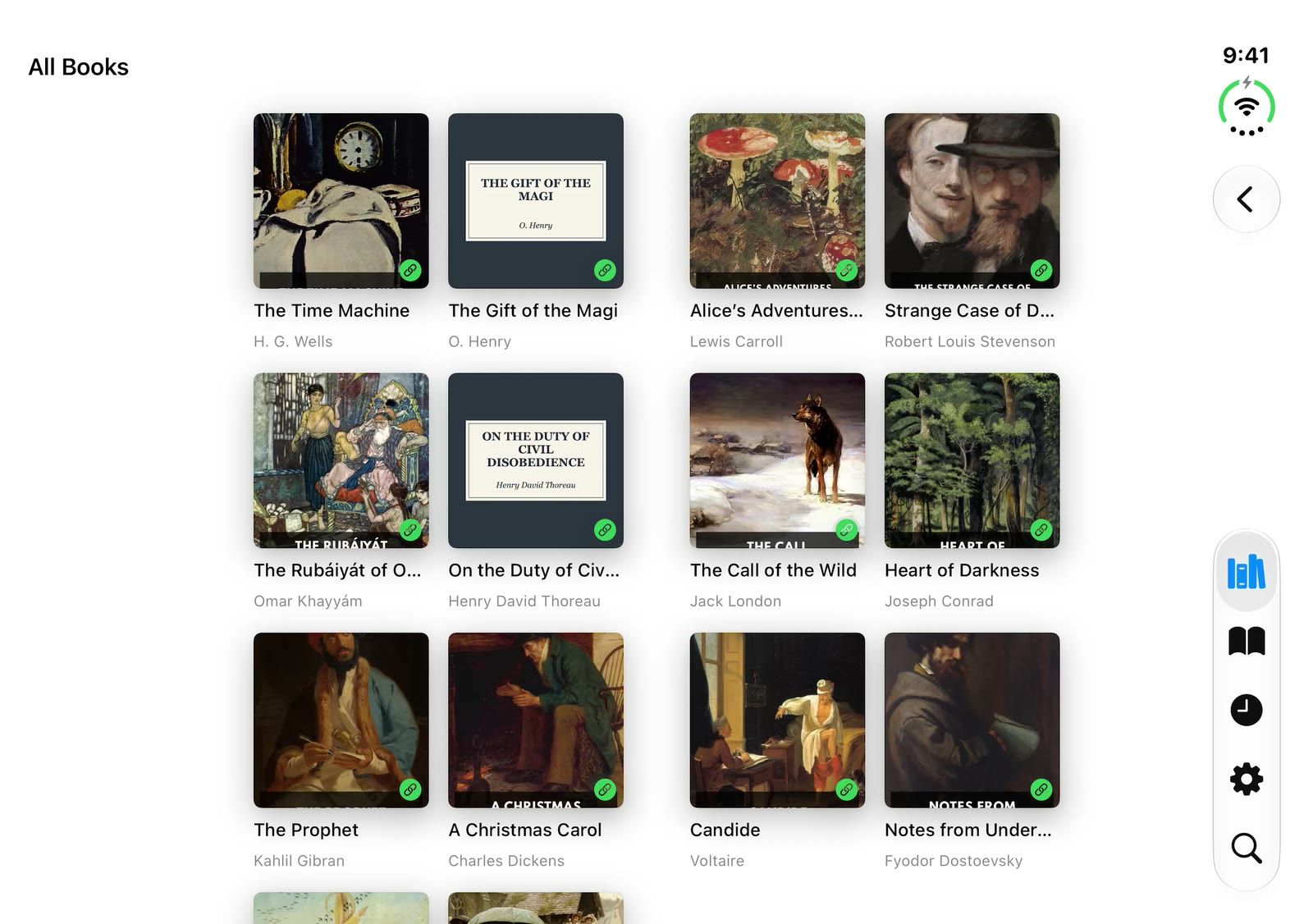
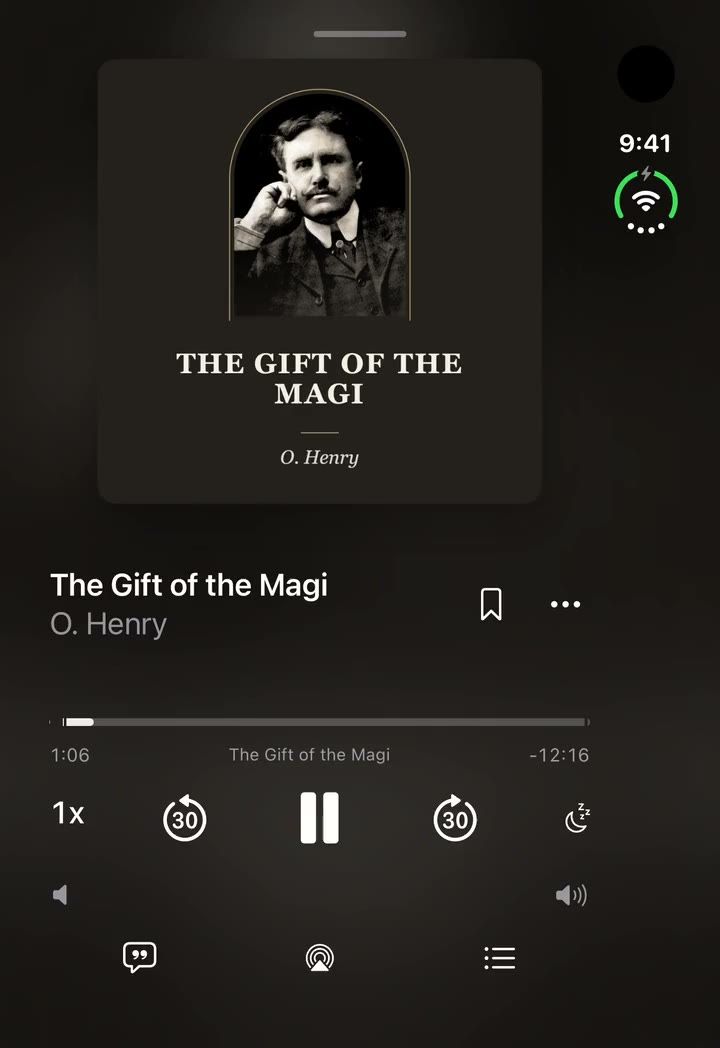
- 2.1 Usa el minirreproductor Cierra el reproductor completo y sigue escuchando mientras navegas; el minirreproductor lo vuelve a abrir.
- 2.2 Cambia la velocidad de reproducción Acelera o ralentiza la narración, para un libro o para todos.
- 2.3 Pon un temporizador de sueño Detén la reproducción tras un tiempo o al final del capítulo actual.
- 2.4 Salta a un capítulo Abre la lista de capítulos desde el reproductor y salta a cualquier parte del libro.
- 2.5 Mira la narración como Texto en vivo Texto en vivo muestra la narración en el reproductor en letra grande, párrafo a párrafo.
§G3 Capítulo 3 VX-G3
Leer escuchando
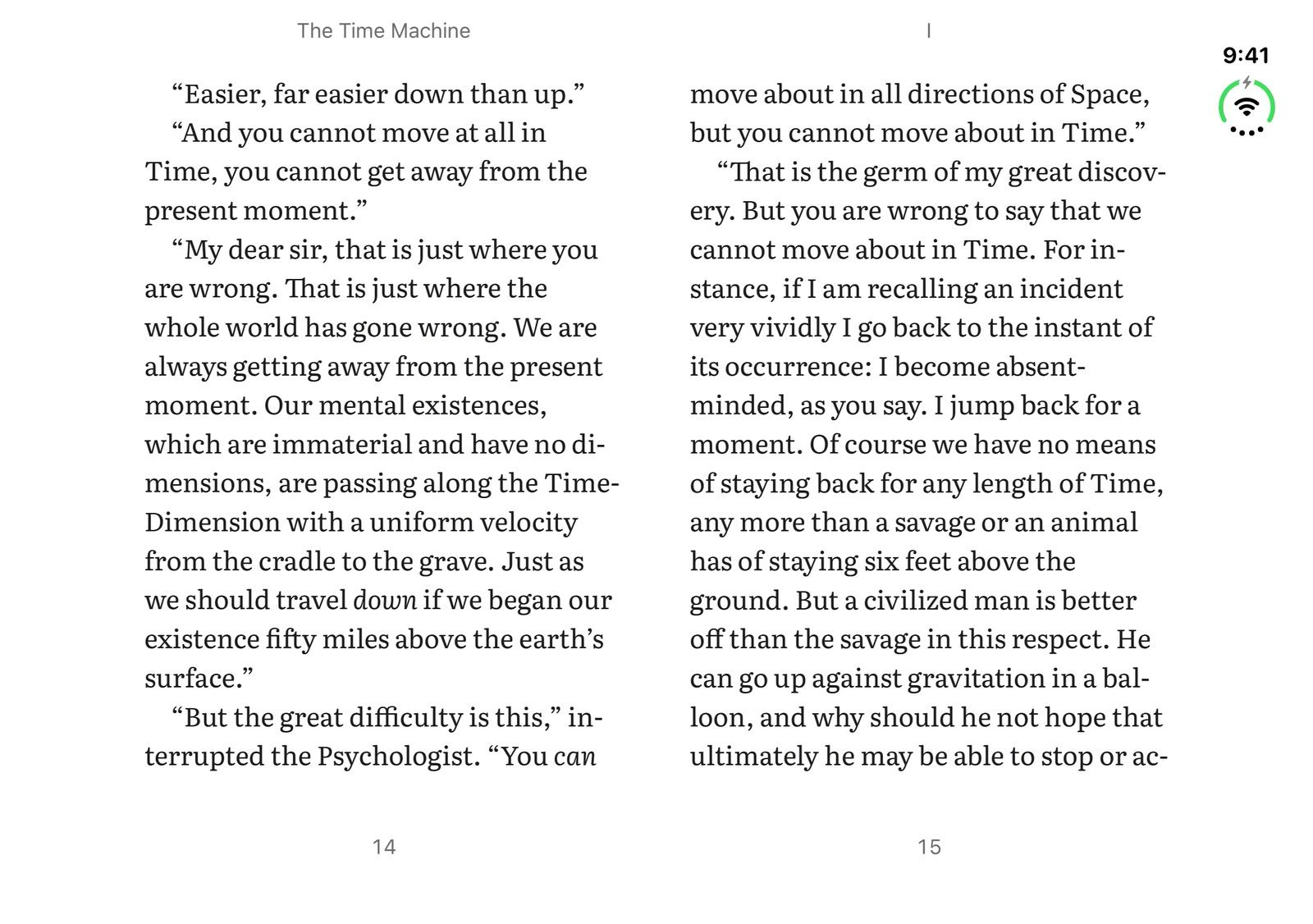
- 3.1 Lee siguiendo la narración Abre el ebook desde el reproductor y mira cómo se resalta la frase que se lee.
- 3.2 Reproduce desde cualquier frase Empieza la narración exactamente en la frase que estás leyendo.
- 3.3 Elige entre desplazamiento y paso de página Lee en un desplazamiento continuo o pasa páginas con curvatura, deslizamiento o fundido.
- 3.4 Cambia el tamaño del texto y el tema Agranda o reduce el texto y elige un tema de lectura.
§G4 Capítulo 4 VX-G4
Momentos
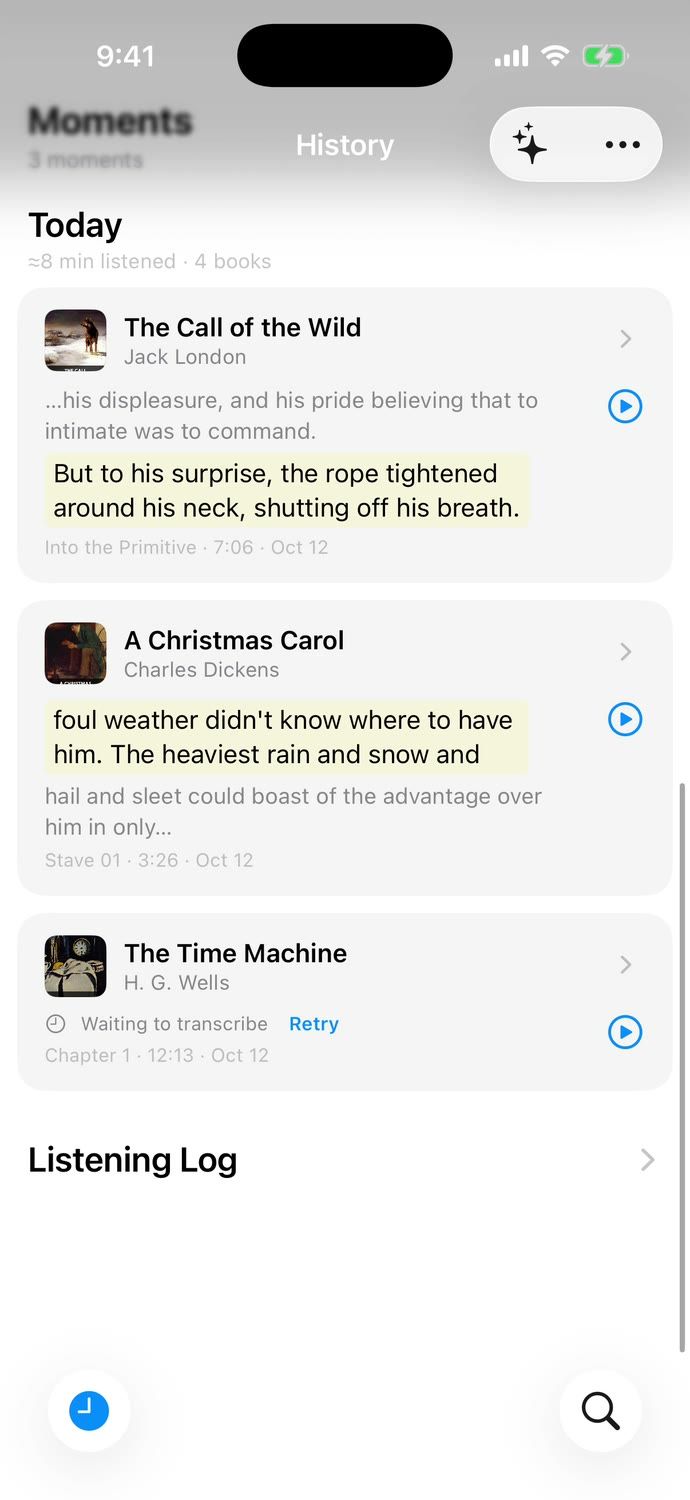
- 4.1 Guarda un Momento Un Momento guarda tu posición, un breve clip de audio y las palabras que acaban de leerse.
- 4.2 Añade una nota a un Momento Abre un Momento para leer su transcripción, oír el clip y añadir tu propia nota.
- 4.3 Encuentra tus Momentos en Historial La pestaña Historial reúne tu resumen semanal, los libros recientes y cada Momento por día.
- 4.4 Exporta tus Momentos Envía todos tus Momentos a apps de notas o a archivos.
§G5 Capítulo 5 VX-G5
Tus propios libros
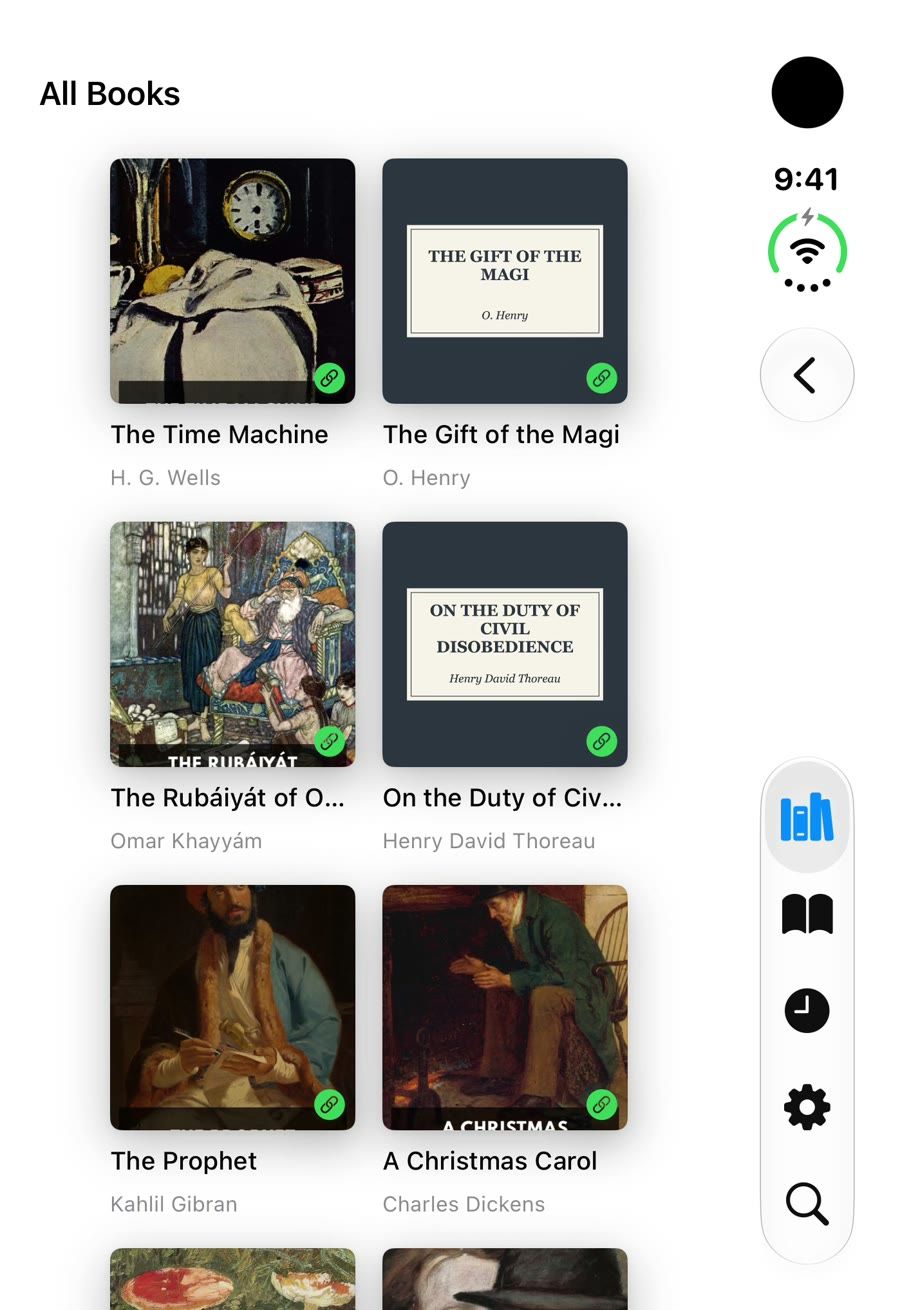
- 5.1 Añade tu propio audiolibro Importa desde la app Archivos un audiolibro que sea tuyo.
- 5.2 Añade un audiolibro hecho de muchos MP3 Convierte una carpeta de partes en MP3 en un solo audiolibro con capítulos.
- 5.3 Empareja un ebook con tu audiolibro Añade el EPUB correspondiente a un audiolibro para poder leer mientras escuchas.
- 5.4 Sincroniza un ebook con más precisión La sincronización por muestras escucha clips breves de todo el libro y ancla el texto al audio.
§G6 Capítulo 6 VX-G6
Skins
- 6.1 Cambia la skin Las skins cambian el estilo del reproductor y del lector; el resto de la app conserva su aspecto.
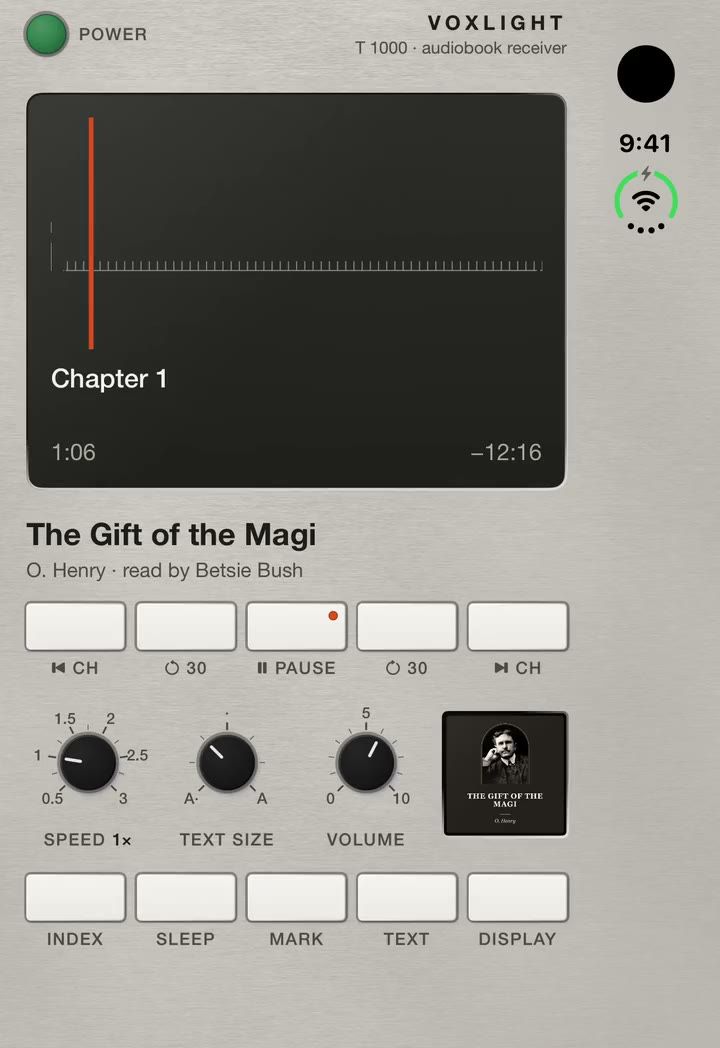
- 6.2 Usa el reproductor Dieter Dieter convierte el reproductor en un receptor T 1000: el libro es el dial de sintonía y cada tecla lleva su nombre impreso.
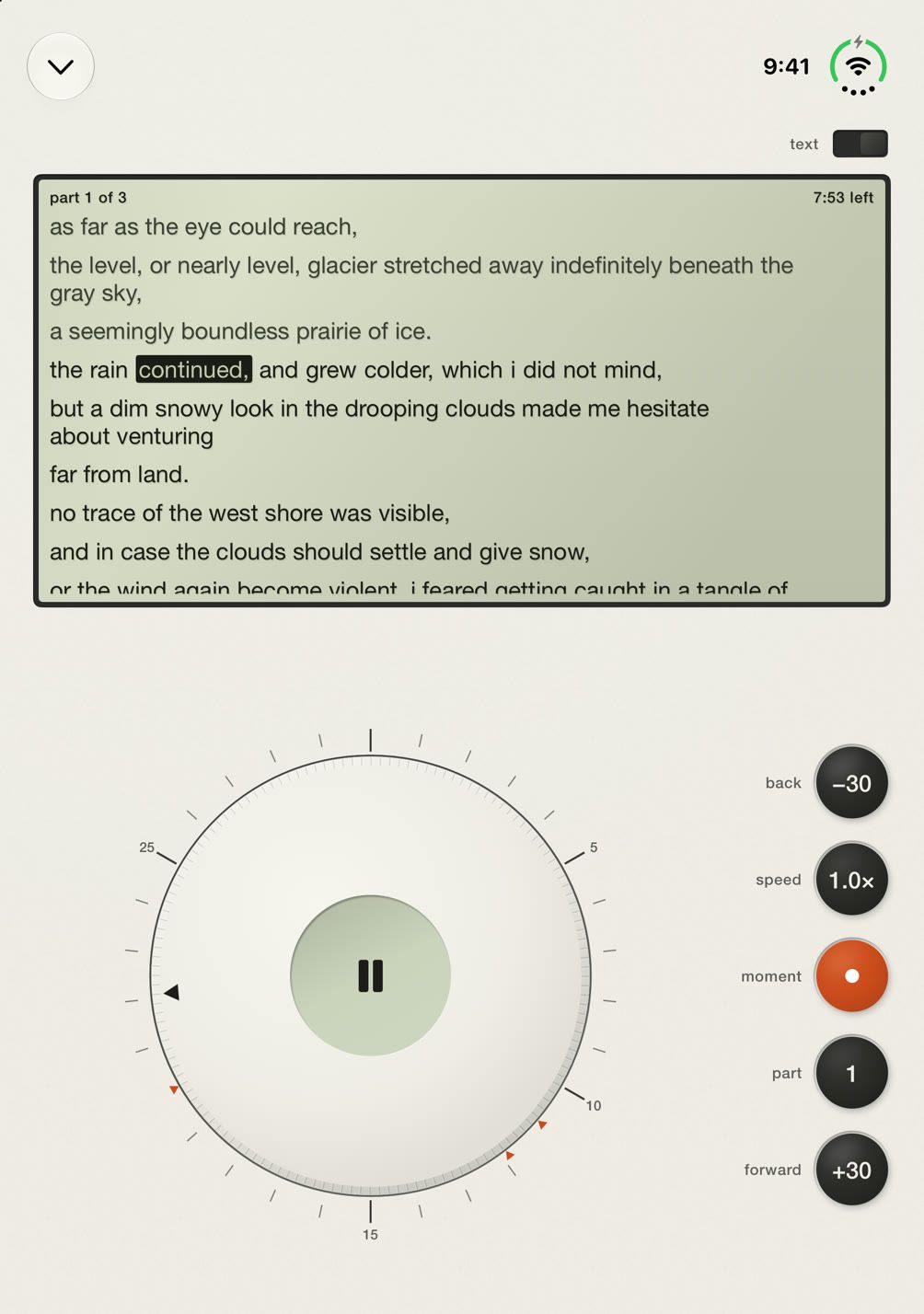
- 6.3 Lee con la skin Dieter Con Dieter, el lector se convierte en un lector de libros electrónicos con las teclas en el marco.
- 6.4 Usa el reproductor Pocket Pocket convierte el reproductor en una consola de mano con pantalla LCD.
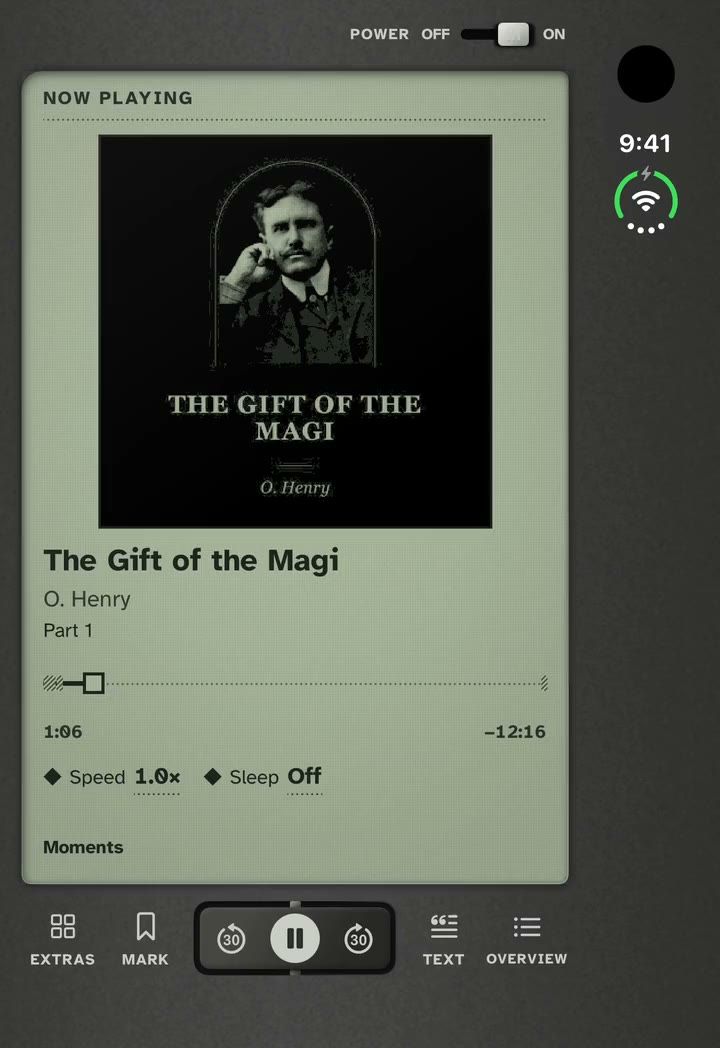
- 6.5 Usa el reproductor Slate Slate muestra el reproductor en una pantalla LCD gris verdosa bajo cristal, con una barra de iconos debajo.
§G7 Capítulo 7 VX-G7
§G8 Capítulo 8 VX-G8
Búsqueda y configuración
- 8.1 Ajusta el retroceso inteligente y los saltos Elige cuánto retrocede la reproducción tras una pausa y cuánto saltan los botones.
- 8.2 Conecta tu servidor Plex Importa y escucha en streaming audiolibros tuyos desde tu propio Plex Media Server.
- 8.3 Busca en tus libros Encuentra un libro por título, autor o descripción, una frase de su texto o algo que escuchaste.
- 8.4 Exporta todos tus datos Guarda un ZIP con los datos de tu biblioteca, tus Momentos y tu historial de escucha.
- 8.5 Elimina o restaura los clásicos gratuitos Gestiona los clásicos de dominio público que vienen con Voxlight.
§G9 Capítulo 9 VX-G9
Siri y Atajos
- 9.1 Usar Voxlight con Siri Diez frases de Voxlight funcionan con Siri en cuanto instalas la app: reproducir un libro, encontrarlo, guardar un Momento o iniciar un temporizador de sueño.
- 9.2 Crear un atajo para la hora de dormir Una automatización de la app Atajos que empieza tu libro y un temporizador de sueño de 30 minutos al activar la concentración Dormir.
- 9.3 Guardar un Momento con el botón de acción Pon Capturar momento de Voxlight en el botón de acción, el centro de control o Tocar atrás, y guarda una frase sin desbloquear.
Voxlight en el iPad · Abrir la referencia de Atajos · ¿Sigues atascado? Escribe a soporte.