
Manuel d’utilisation · Modèle VX-1VX-G
Guide d’utilisation
Comment utiliser Voxlight, tâche par tâche. Chaque chapitre a ses étapes, ses conseils et ses solutions.
Aucun sujet ne correspond. Essayez un autre mot, ou écrivez à l’assistance. Assistance
§G1 Chapitre 1 VX-G1
§G2 Chapitre 2 VX-G2
Écouter
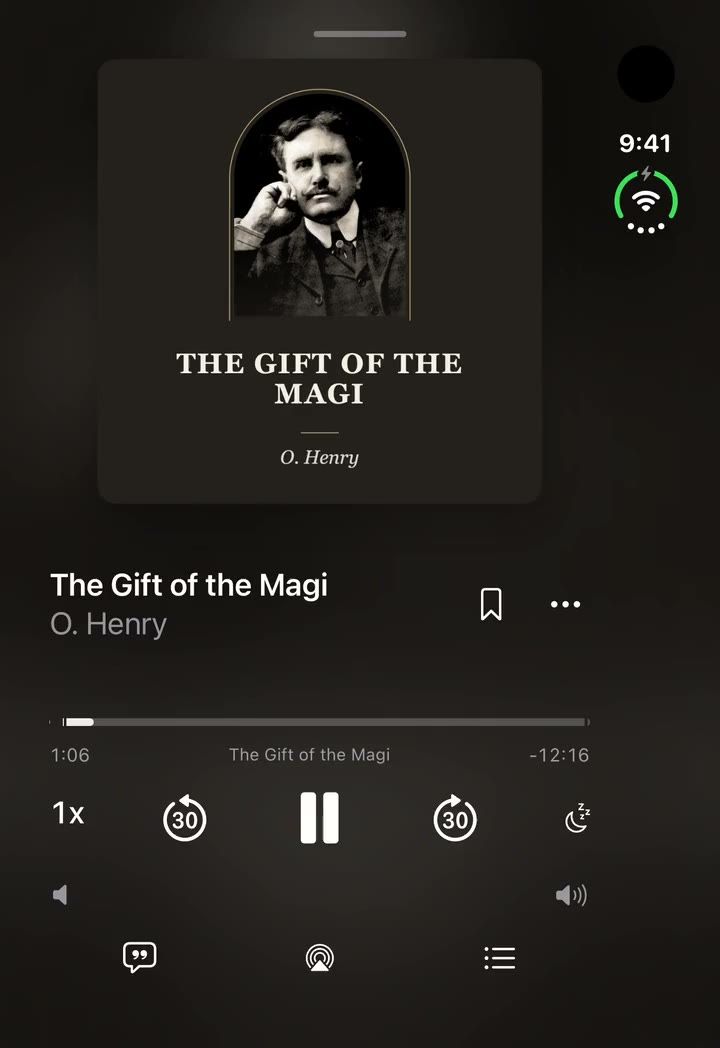
- 2.1 Utiliser le mini-lecteur Fermez le lecteur plein écran et continuez d’écouter pendant que vous parcourez l’app ; le mini-lecteur le rouvre.
- 2.2 Changer la vitesse de lecture Accélérez ou ralentissez la narration, pour un livre ou pour tous.
- 2.3 Régler la minuterie de veille Arrêtez la lecture après un temps donné ou à la fin du chapitre en cours.
- 2.4 Aller à un chapitre Ouvrez la liste des chapitres depuis le lecteur et sautez n’importe où dans le livre.
- 2.5 Suivre la narration en Texte en direct Le Texte en direct affiche la narration dans le lecteur en grands caractères, paragraphe par paragraphe.
§G3 Chapitre 3 VX-G3
Lire en écoutant
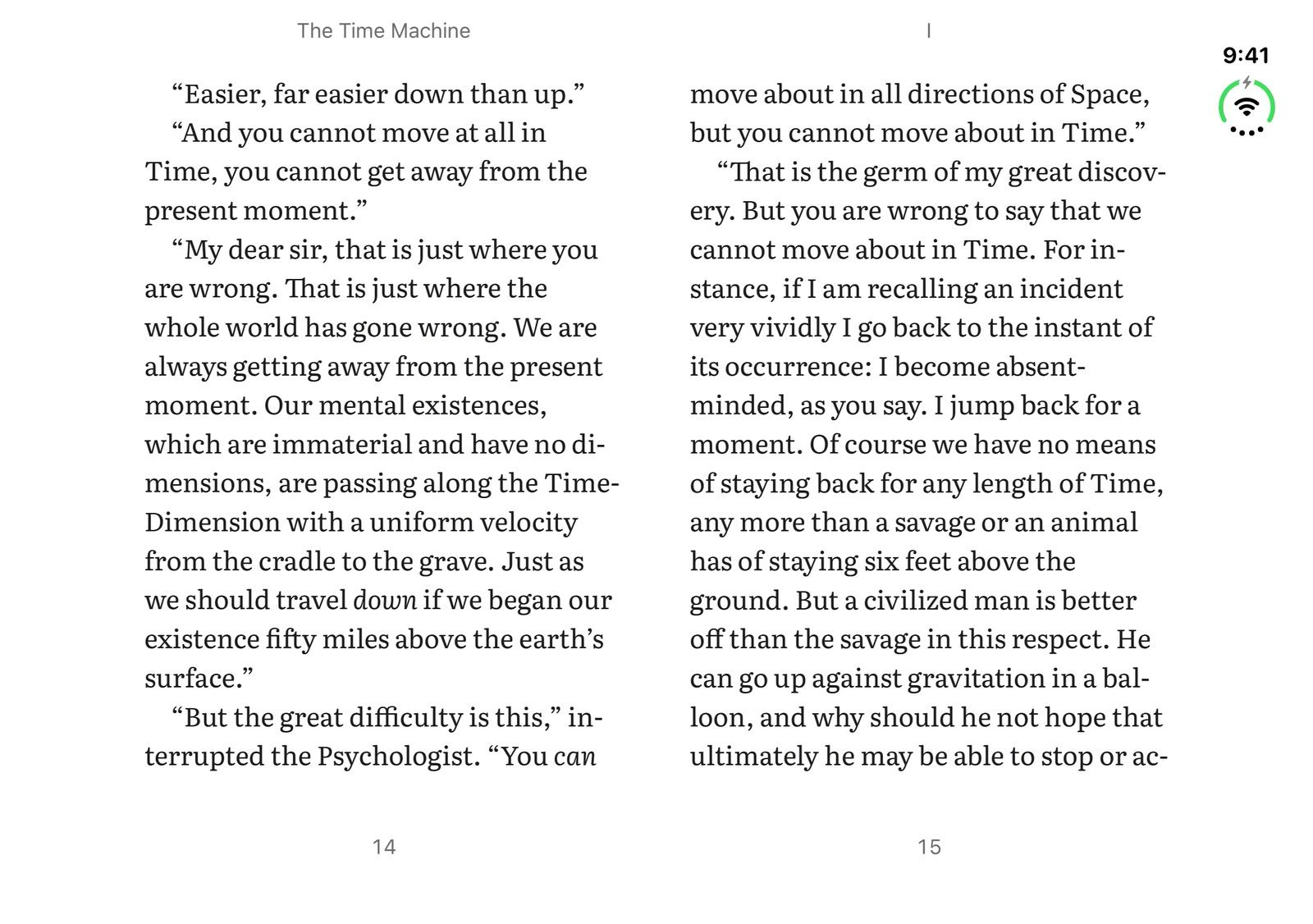
- 3.1 Lire en suivant la narration Ouvrez le livre numérique depuis le lecteur et regardez la phrase lue se mettre en évidence.
- 3.2 Lire à partir de n’importe quelle phrase Lancez la narration exactement à la phrase que vous lisez.
- 3.3 Passer du défilement aux pages Lisez en un seul défilement continu ou tournez les pages avec une courbure, un glissement ou un fondu.
- 3.4 Changer la taille du texte et le thème Agrandissez ou réduisez le texte et choisissez un thème de lecture adapté à vos yeux.
§G4 Chapitre 4 VX-G4
Moments
- 4.1 Enregistrer un moment Un moment garde votre position, un court extrait audio et les mots qui viennent d’être lus, d’un seul geste.
- 4.2 Ajouter une note à un moment Ouvrez un moment pour lire sa transcription, réécouter l’extrait et ajouter votre propre note.
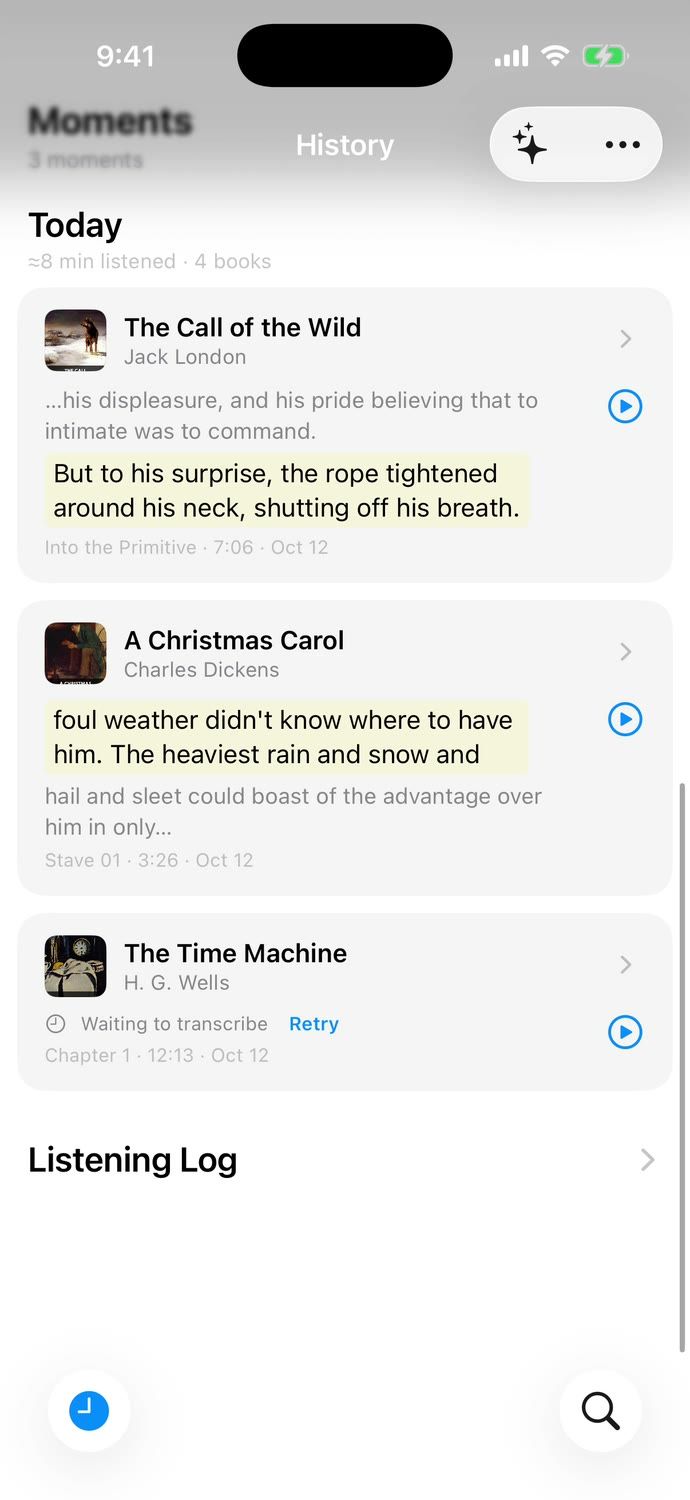
- 4.3 Retrouver vos moments dans l’Historique L’onglet Historique rassemble votre récap de la semaine, les livres écoutés récemment et chaque moment, jour par jour.
- 4.4 Exporter vos moments Envoyez tous vos moments vers vos applis de notes ou dans des fichiers.
§G5 Chapitre 5 VX-G5
Vos propres livres
- 5.1 Ajouter votre propre livre audio Importez depuis l’app Fichiers un fichier de livre audio qui vous appartient.
- 5.2 Ajouter un livre audio en plusieurs MP3 Transformez un dossier de parties MP3 en un seul livre audio avec des chapitres.
- 5.3 Associer un livre numérique à votre livre audio Ajoutez l’EPUB correspondant à un livre audio pour lire en écoutant.
- 5.4 Synchroniser un livre numérique plus finement La synchronisation par échantillons écoute de courts extraits répartis dans le livre et ancre le texte sur l’audio.
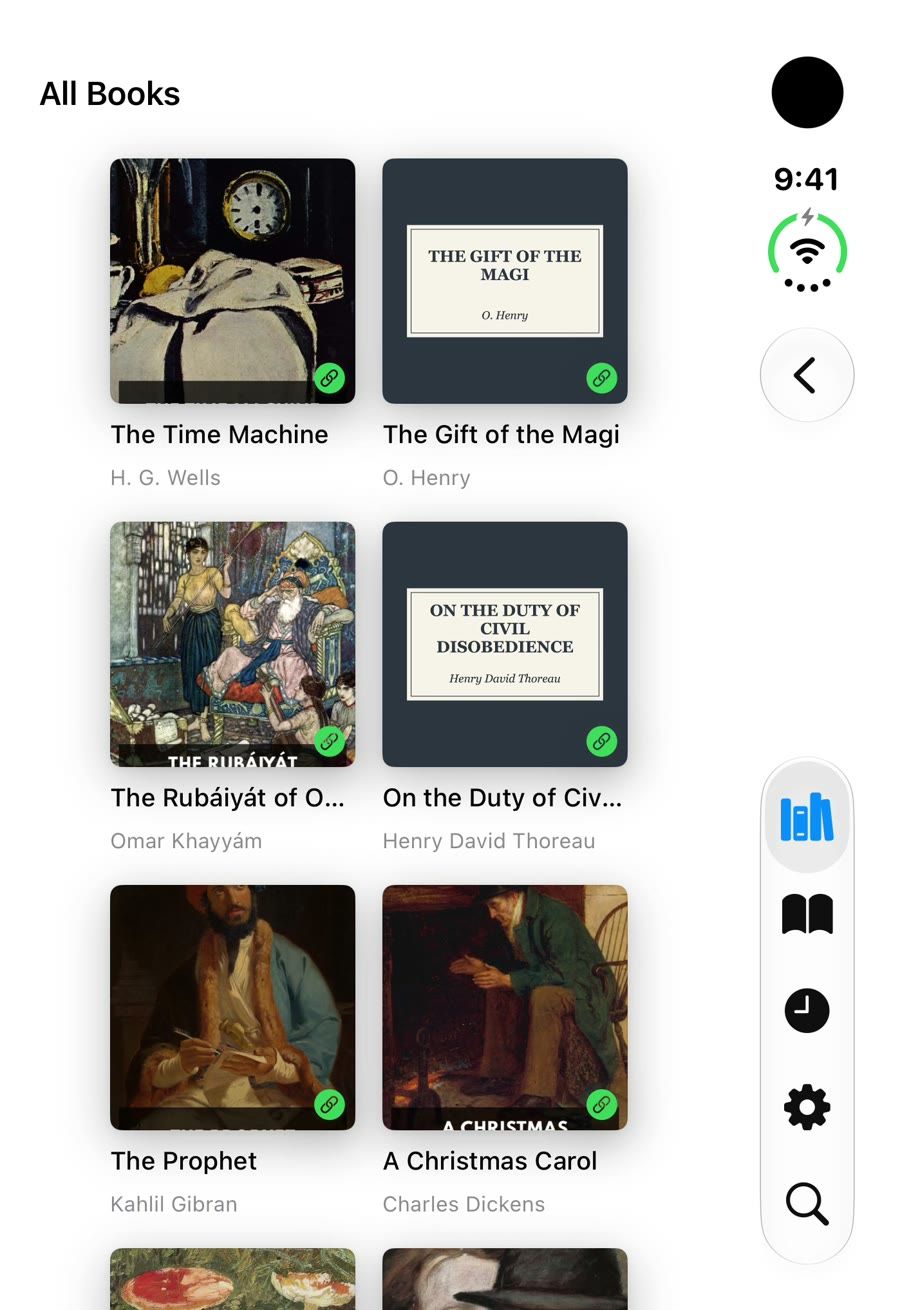
§G6 Chapitre 6 VX-G6
Skins
- 6.1 Changer de skin Les skins redessinent le lecteur et la liseuse ; le reste de l’app garde son apparence.
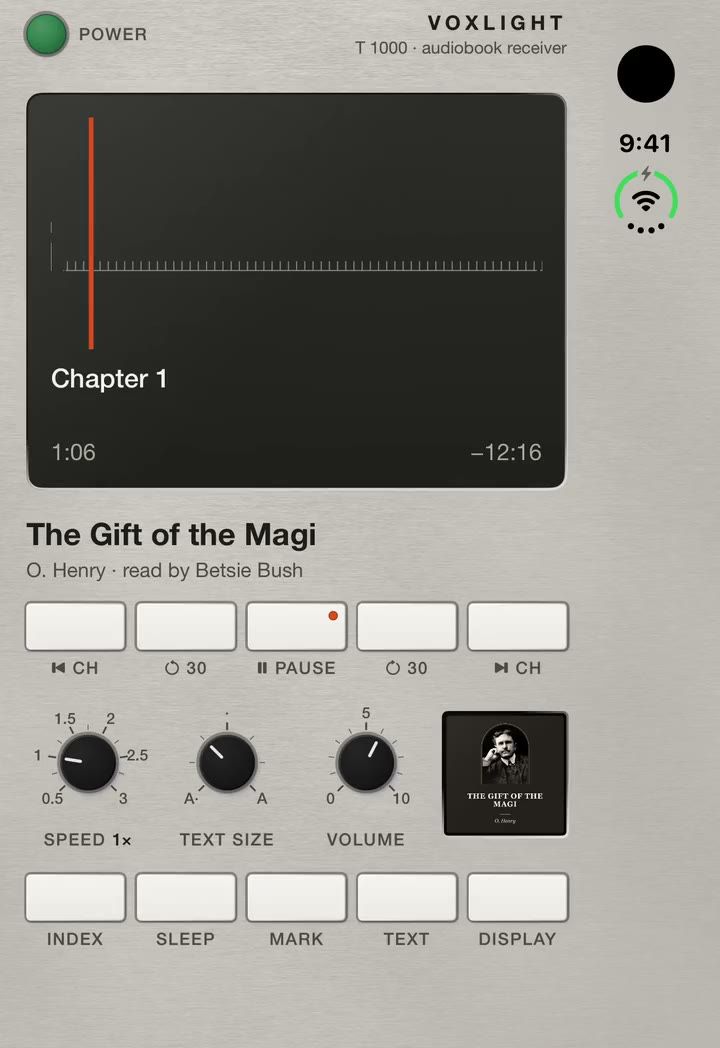
- 6.2 Utiliser le lecteur Dieter Dieter transforme le lecteur en récepteur T 1000 : le livre devient l’échelle de réglage et chaque touche porte son nom.
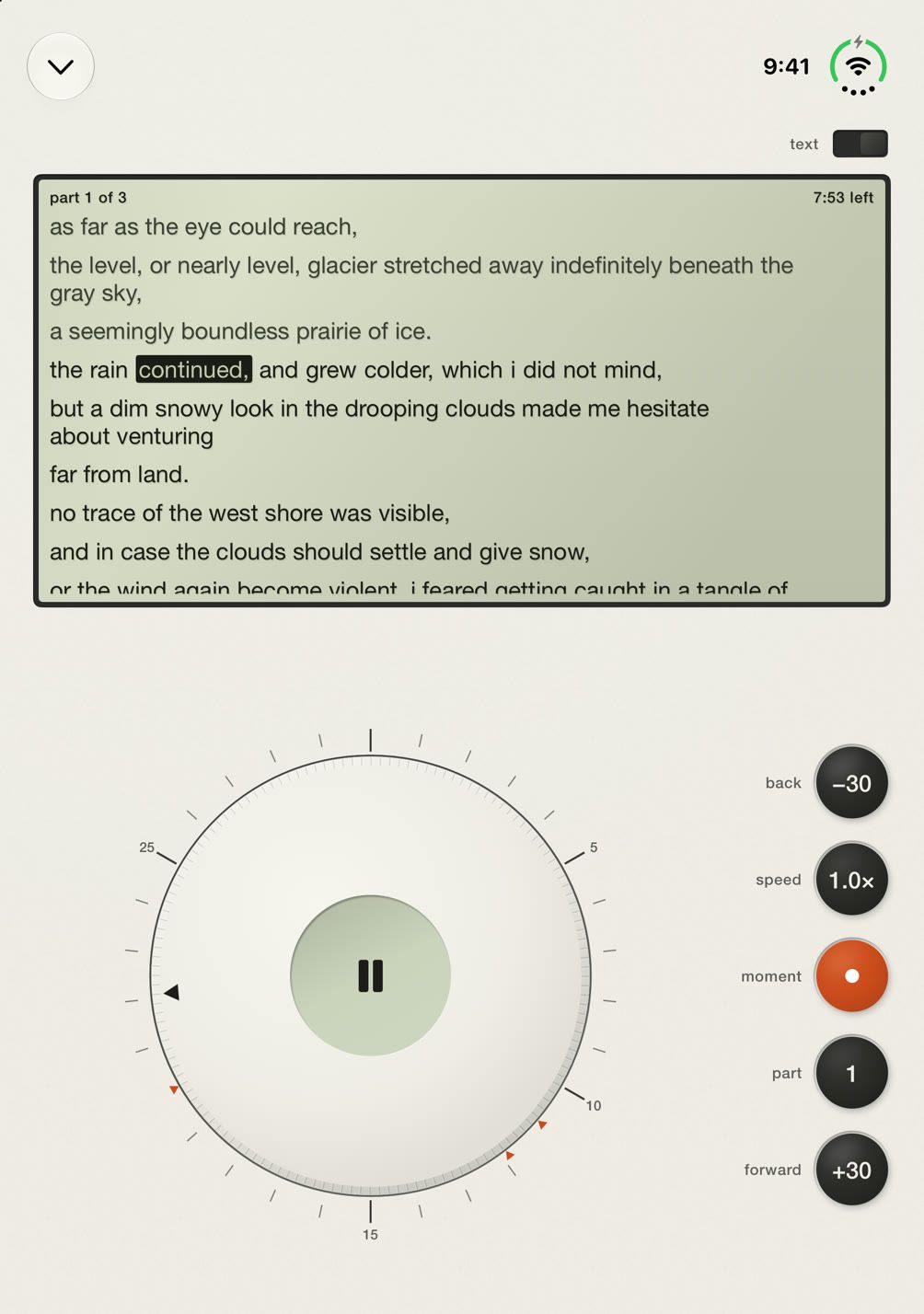
- 6.3 Lire avec la skin Dieter Avec Dieter, la lecture se fait sur une liseuse aux touches sur le cadre.
- 6.4 Utiliser le lecteur Pocket Pocket transforme le lecteur en console de poche avec un écran LCD.
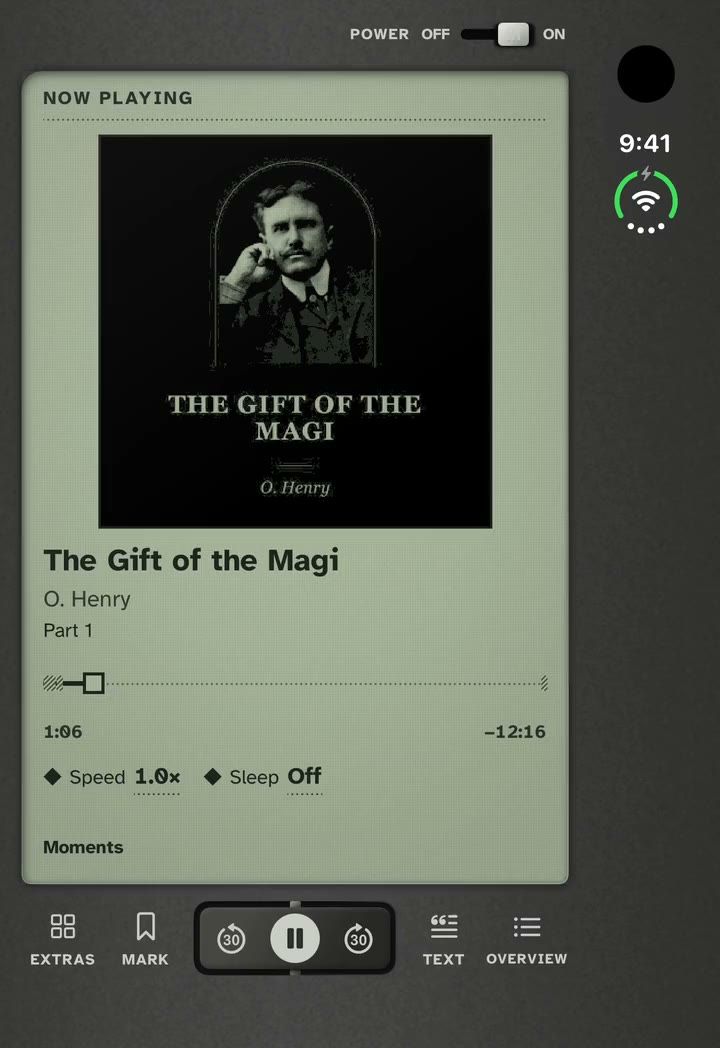
- 6.5 Utiliser le lecteur Slate Slate affiche le lecteur sur un écran LCD gris-vert sous verre, avec une barre d’icônes en dessous.
§G7 Chapitre 7 VX-G7
§G8 Chapitre 8 VX-G8
Recherche et réglages
- 8.1 Régler le retour intelligent et les sauts Choisissez de combien la lecture recule après une pause et jusqu’où sautent les boutons.
- 8.2 Connecter votre serveur Plex Importez et écoutez en streaming les livres audio que vous possédez, depuis votre propre Plex Media Server.
- 8.3 Rechercher dans vos livres Retrouvez un livre par son titre, son auteur ou sa description, une phrase de son texte, ou quelque chose que vous avez entendu.
- 8.4 Exporter toutes vos données Enregistrez un ZIP avec les données de votre bibliothèque, vos moments et votre historique d’écoute.
- 8.5 Supprimer ou restaurer les classiques Gérez les classiques gratuits du domaine public livrés avec Voxlight.
§G9 Chapitre 9 VX-G9
Siri et Raccourcis
- 9.1 Utiliser Voxlight avec Siri Dix phrases Voxlight fonctionnent avec Siri dès l’installation : lire un livre, en trouver un, garder un moment, lancer une minuterie de veille.
- 9.2 Créer un raccourci pour le coucher Une automatisation dans l’app Raccourcis qui lance votre livre et une minuterie de veille de 30 minutes quand le mode Sommeil s’active.
- 9.3 Garder un moment avec le bouton Action Placez Capturer un moment de Voxlight sur le bouton Action, dans le centre de contrôle ou sur Toucher le dos, et gardez une phrase sans déverrouiller.
Voxlight sur iPad · Ouvrir la référence Raccourcis · Toujours bloqué ? Écrivez à l’assistance.