Manuel d’utilisation · Modèle VX-1VX-P
Fonctionnalité · iPad
Voxlight sur iPad
Une app de livres audio digne d’un ordinateur
Ces fonctions iPad arrivent avec la prochaine mise à jour de Voxlight. Envie de les avoir dès maintenant ? Rejoindre la bêta sur TestFlight
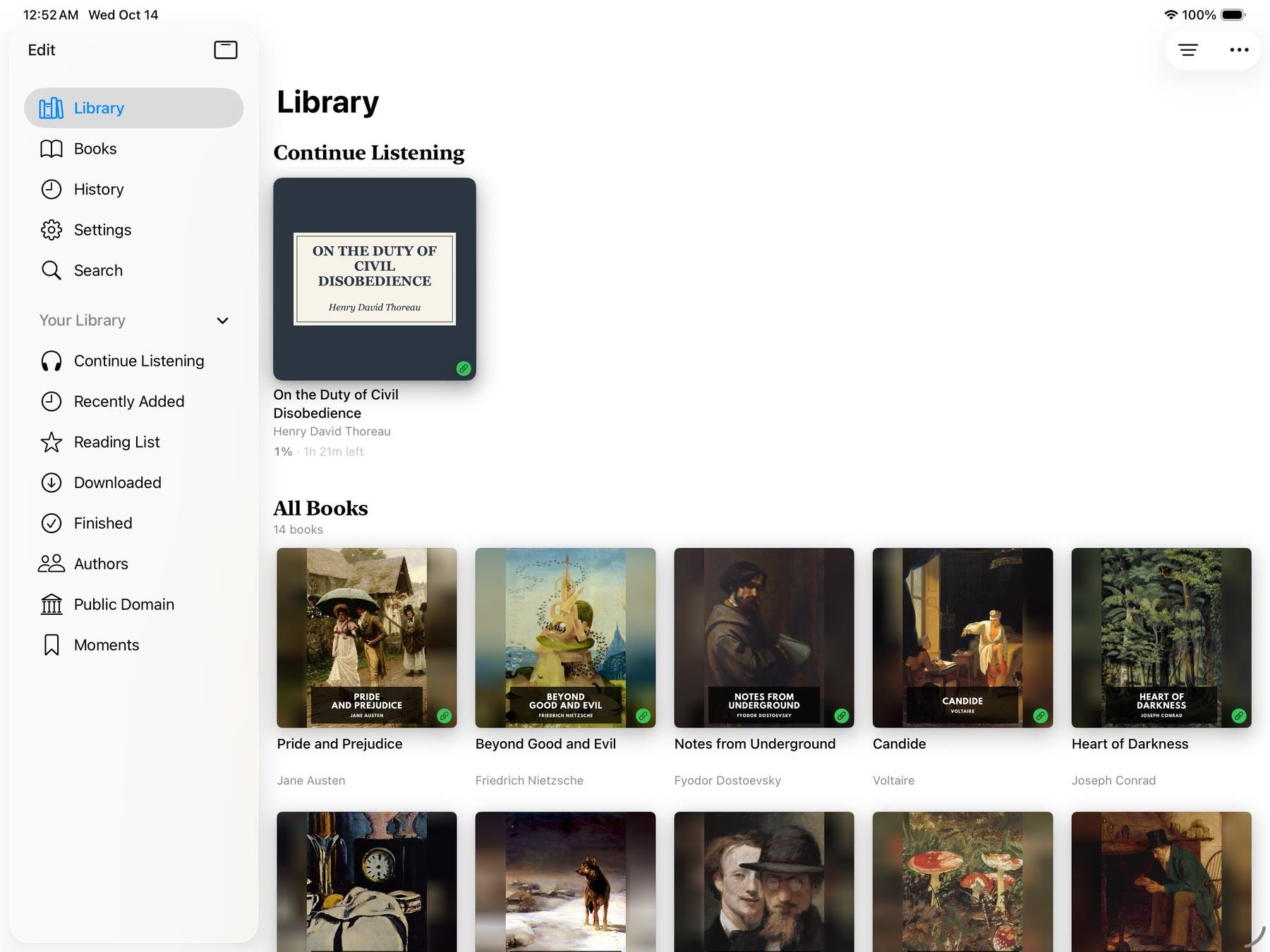
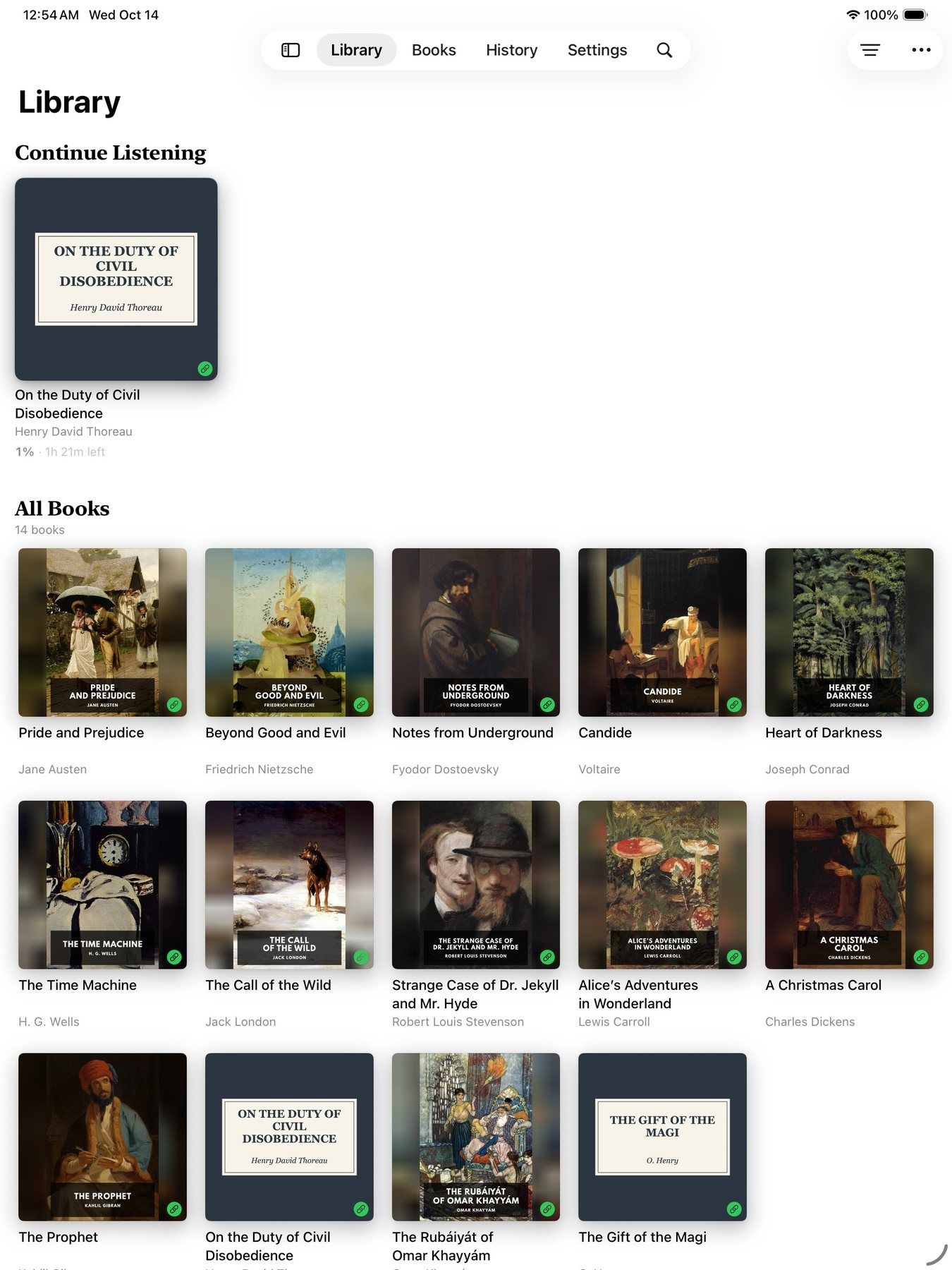
Voxlight traite l’iPad comme un ordinateur à part entière. La bibliothèque vit dans une barre latérale. L’onglet Livres devient un tableau triable. Le lecteur place la couverture d’un côté et le texte du livre de l’autre, sur toute la hauteur, dans les deux orientations. La liseuse pose de vraies marges de livre et passe à une seule page quand vous tenez l’iPad debout. Il y a une barre des menus avec chaque commande et son raccourci, un menu contextuel sur chaque livre, et le glisser-déposer dans les deux sens. C’est toujours la même app qui synchronise votre propre livre audio avec votre propre livre numérique, mot à mot. Sur un iPad Pro 13 pouces, elle a enfin l’air d’avoir été faite pour lui.
Une barre des menus qui connaît l’app
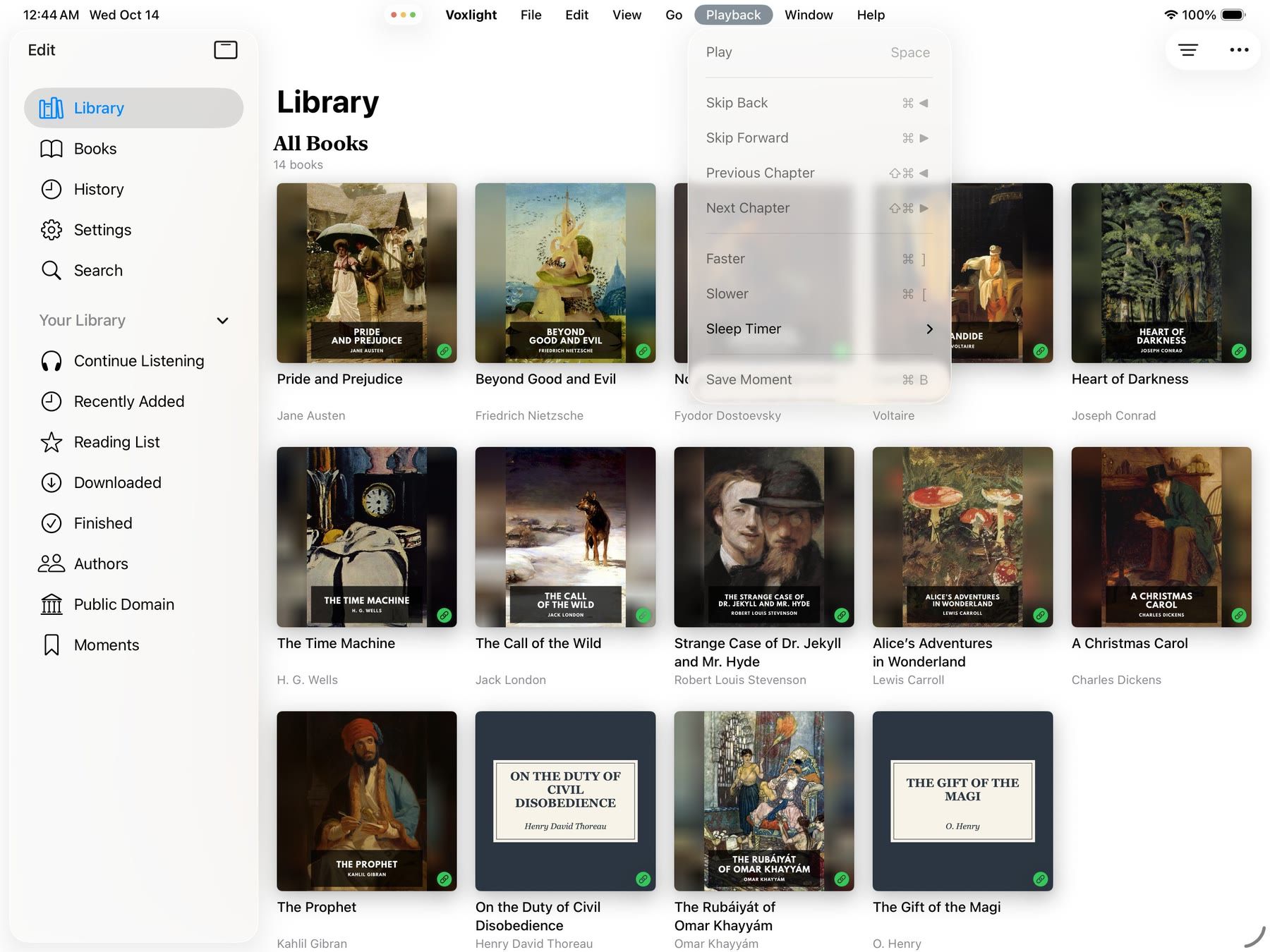
Balayez vers le bas depuis le haut de l’écran, ou amenez-y le pointeur, et Voxlight affiche une barre des menus iPadOS complète : Fichier, Modifier, Présentation, Aller, Lecture, Fenêtre et Aide. Chaque élément affiche son raccourci. Maintenez la touche Commande enfoncée n’importe où et iPadOS liste les mêmes raccourcis. Une seule source alimente les menus, la liste des raccourcis et les touches, ils ne se contredisent donc jamais.
Fermer fonctionne comme vous l’attendez. Commande-W ferme d’abord ce qui est au premier plan : une feuille, puis le volet latéral, puis le lecteur ou le livre. C’est seulement quand rien n’est ouvert qu’il ferme la fenêtre. Ouvrir dans une nouvelle fenêtre place un livre ou la liseuse dans sa propre fenêtre, à côté de la bibliothèque.
| Touches | Action |
|---|---|
| Espace | Lecture ou pause |
| ⌘ ← / ⌘ → | Reculer / avancer |
| ⇧ ⌘ ← / ⇧ ⌘ → | Chapitre précédent / chapitre suivant |
| ⌘ ] / ⌘ [ | Plus vite / plus lent |
| ⌘ B | Enregistrer le moment |
| ⌘ L | Aller à À l’écoute |
| ⌘ K | Texte en direct |
| ⌘ 1 à ⌘ 5 | Bibliothèque, Livres, Historique, Réglages, Rechercher |
| ⌘ F | Rechercher (Rechercher dans le livre dans la liseuse) |
| ⌘ Z / ⇧ ⌘ Z | Annuler un saut / rétablir |
| ⌘ T | Sommaire |
| ⌘ + / ⌘ − | Texte plus grand / texte plus petit |
| ⌥ ⌘ T | Thèmes et réglages |
| ⇧ ⌘ O | Ajouter un livre… |
| ⌥ ⇧ ⌘ O | Ajouter plusieurs livres… |
| ⌘ , | Réglages |
| ⌘ W / Esc | Fermer ce qui est au premier plan |
| Flèches, Pg. préc. / Pg. suiv., Espace / ⇧ Espace | Tourner les pages dans la liseuse |
Le menu Lecture contient aussi le minuteur de veille : une série de durées, Fin du chapitre et Désactiver le minuteur.
Votre bibliothèque dans la barre latérale
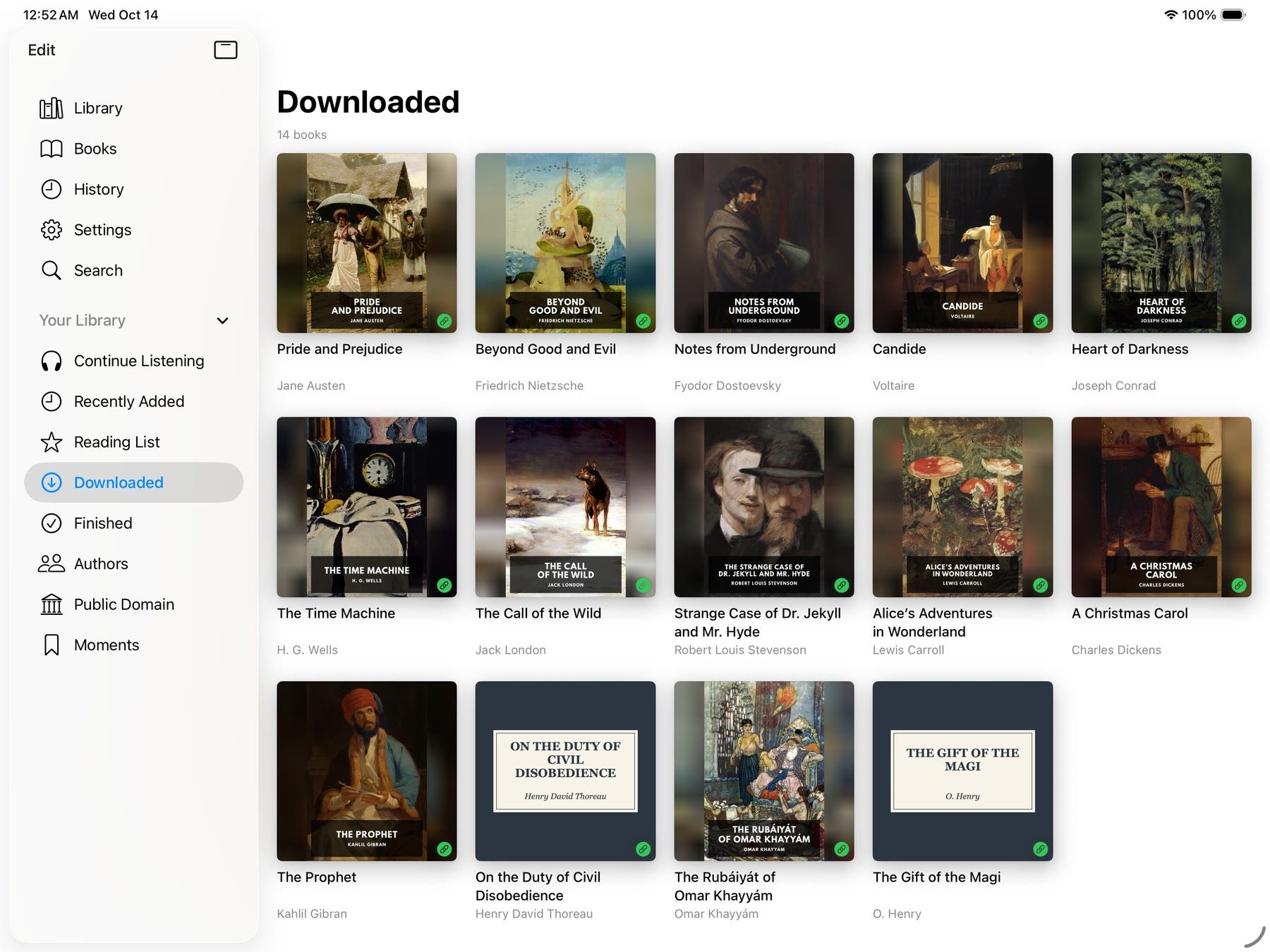
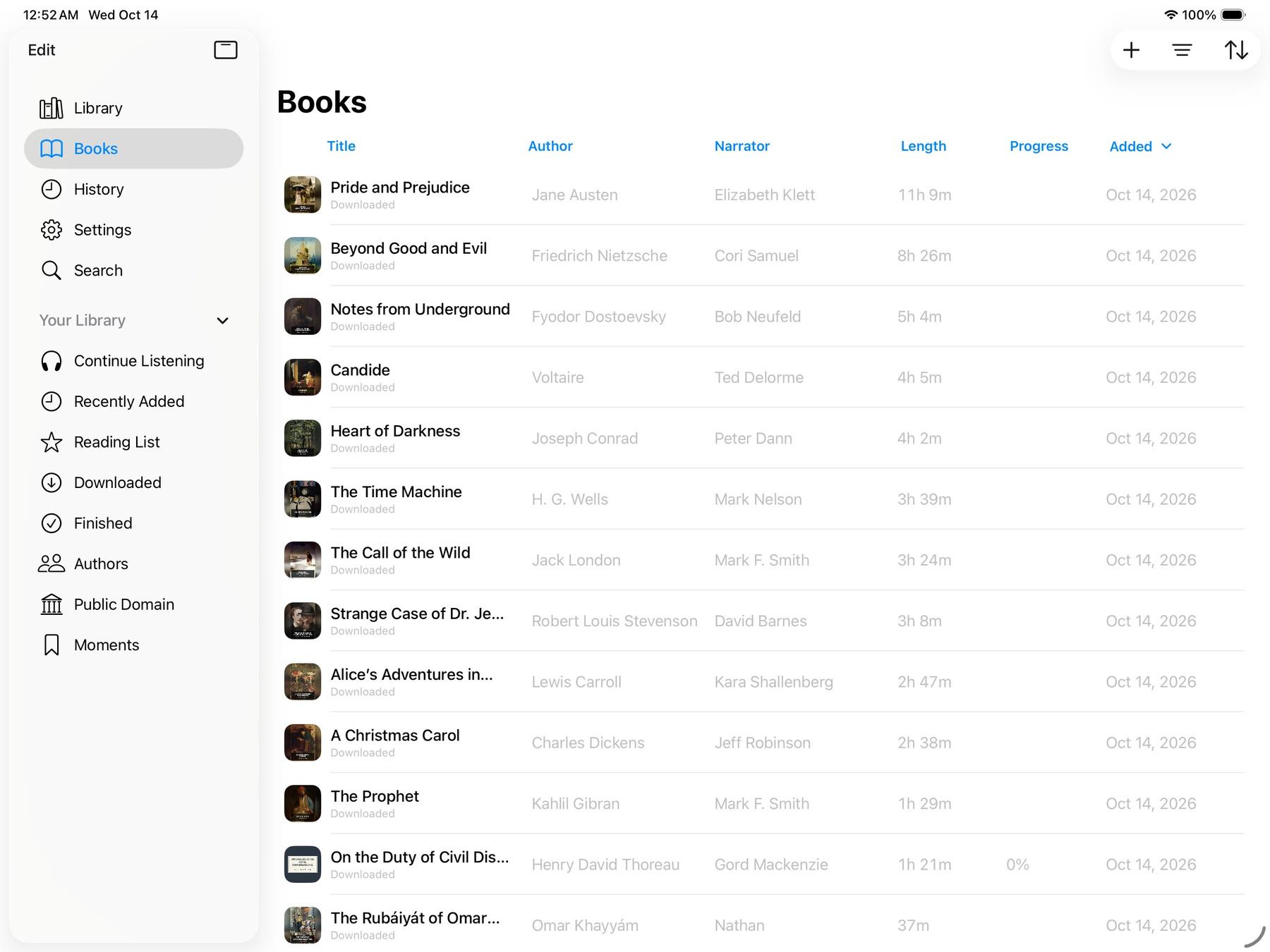
La barre latérale porte les onglets de l’app et, sous Votre bibliothèque, les façons dont vous parcourez vraiment vos livres : Reprendre l’écoute, Ajouts récents, Liste de lecture, Téléchargé, Terminés, Auteurs, Domaine public et Moments. Chacune ouvre sa propre grille. Les couvertures s’affichent en entier, sur un fond tiré de leur propre image, si bien que le titre imprimé sur une couverture n’est jamais coupé. Les légendes ont droit à deux lignes. La grille ajoute des colonnes à mesure que la fenêtre s’agrandit.
Les livres en tableau
Sur un iPad pleine taille, l’onglet Livres est un vrai tableau : Titre, Auteur, Narrateur, Durée, Progression et Ajouté. Cliquez sur l’en-tête d’une colonne pour trier selon celle-ci. Le tri se fait dans la base de données, il reste donc rapide avec des milliers de livres.
Des menus contextuels partout
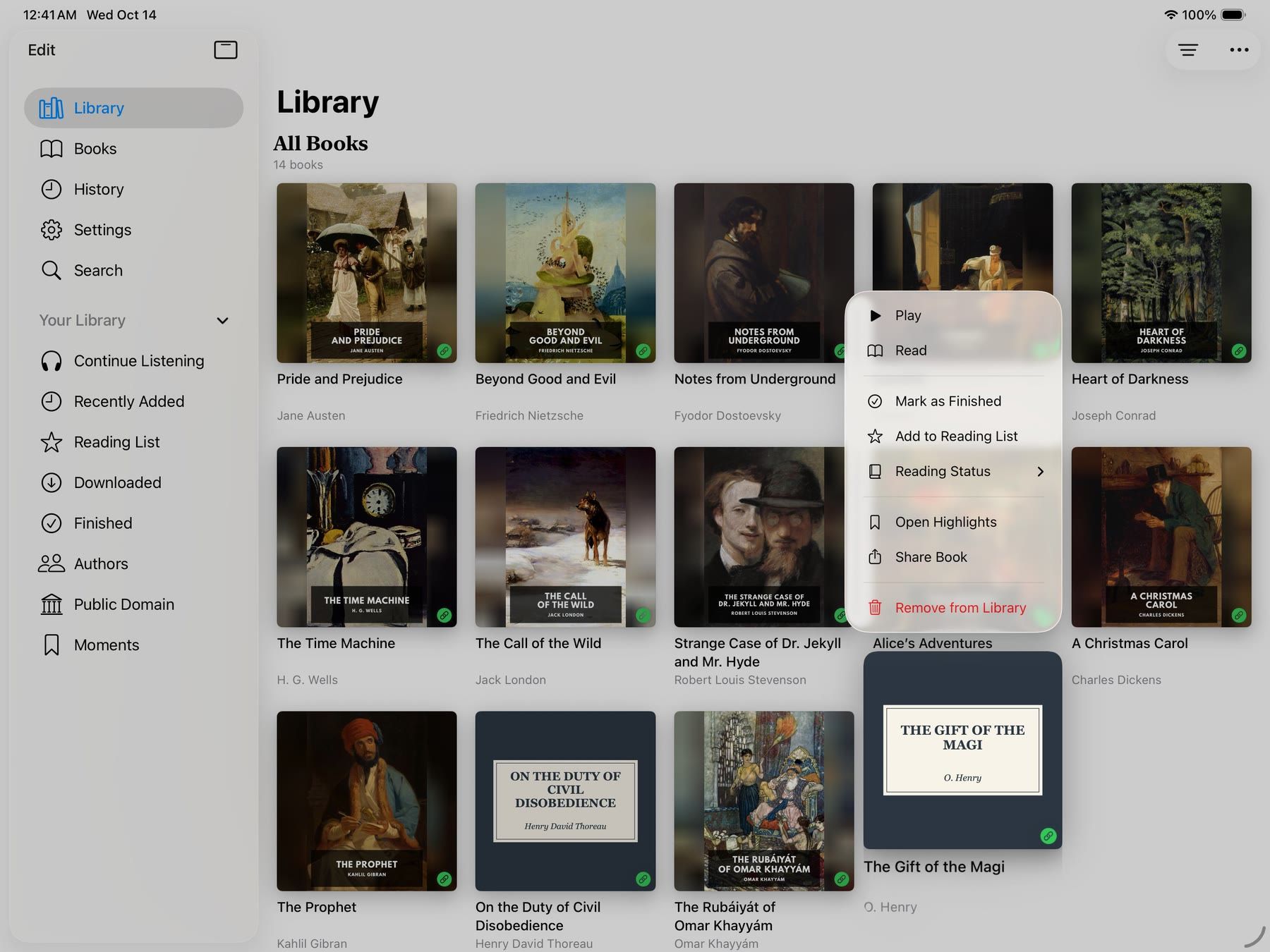
Cliquez avec le bouton droit sur un livre, ou maintenez le doigt dessus, et vous obtenez le même menu partout où ce livre apparaît : Lecture, Lire, Marquer comme terminé, Ajouter à la liste de lecture, Statut de lecture, Ouvrir les surlignages, Partager le livre et Supprimer de la bibliothèque. La suppression demande d’abord confirmation. Les moments ont leur propre menu avec Lire l’extrait et Copier la transcription.
Glisser-déposer, dans les deux sens
Déposez des fichiers de livres audio ou de livres numériques depuis l’app Fichiers sur la Bibliothèque ou la liste des Livres, et Voxlight les importe. Déposez-en plusieurs à la fois et il vous demande s’il s’agit d’un seul livre ou de plusieurs avant d’importer quoi que ce soit. Faites glisser un livre ou un moment hors de Voxlight et déposez-le dans une autre app.
Un lecteur à deux volets
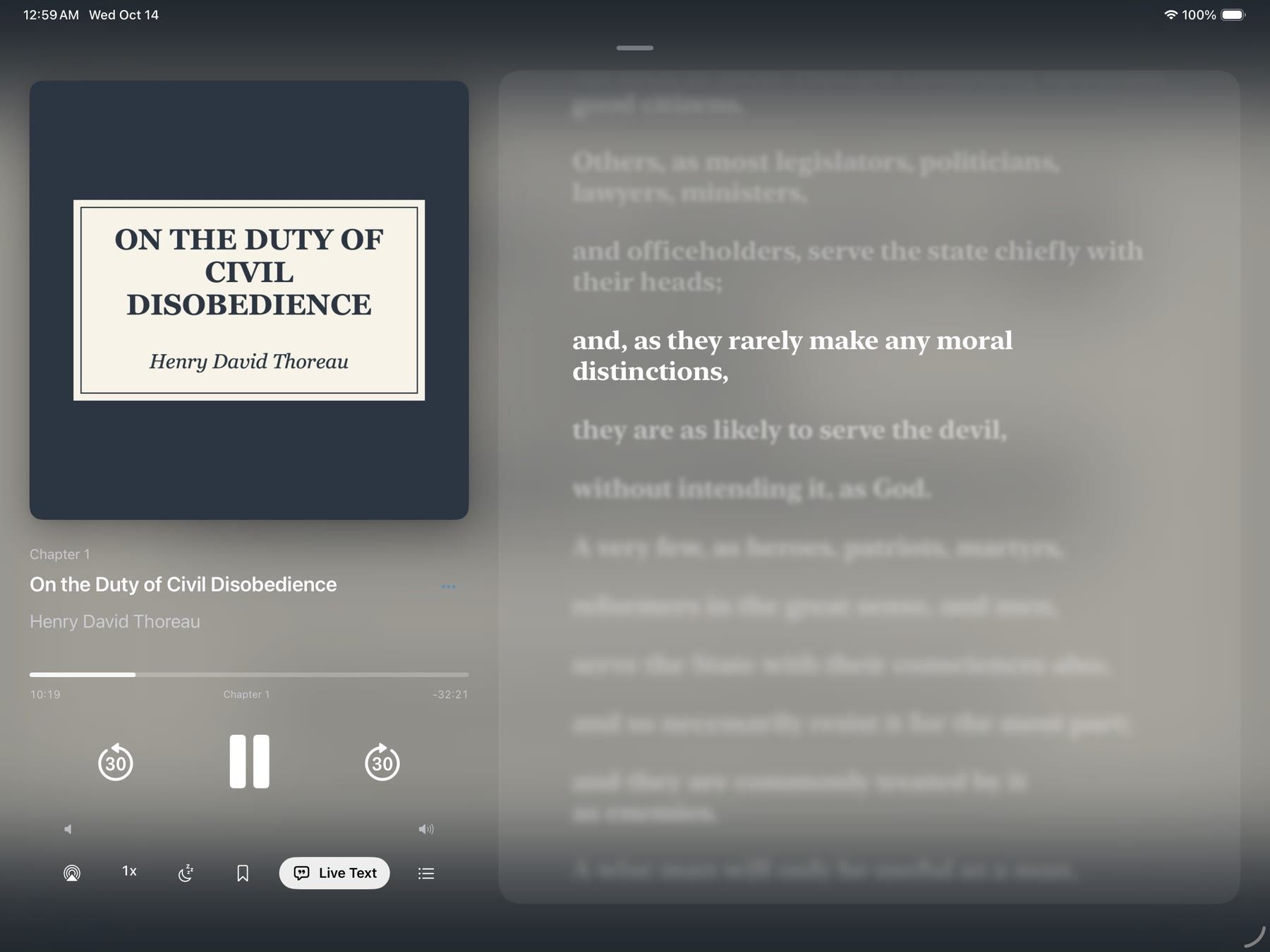
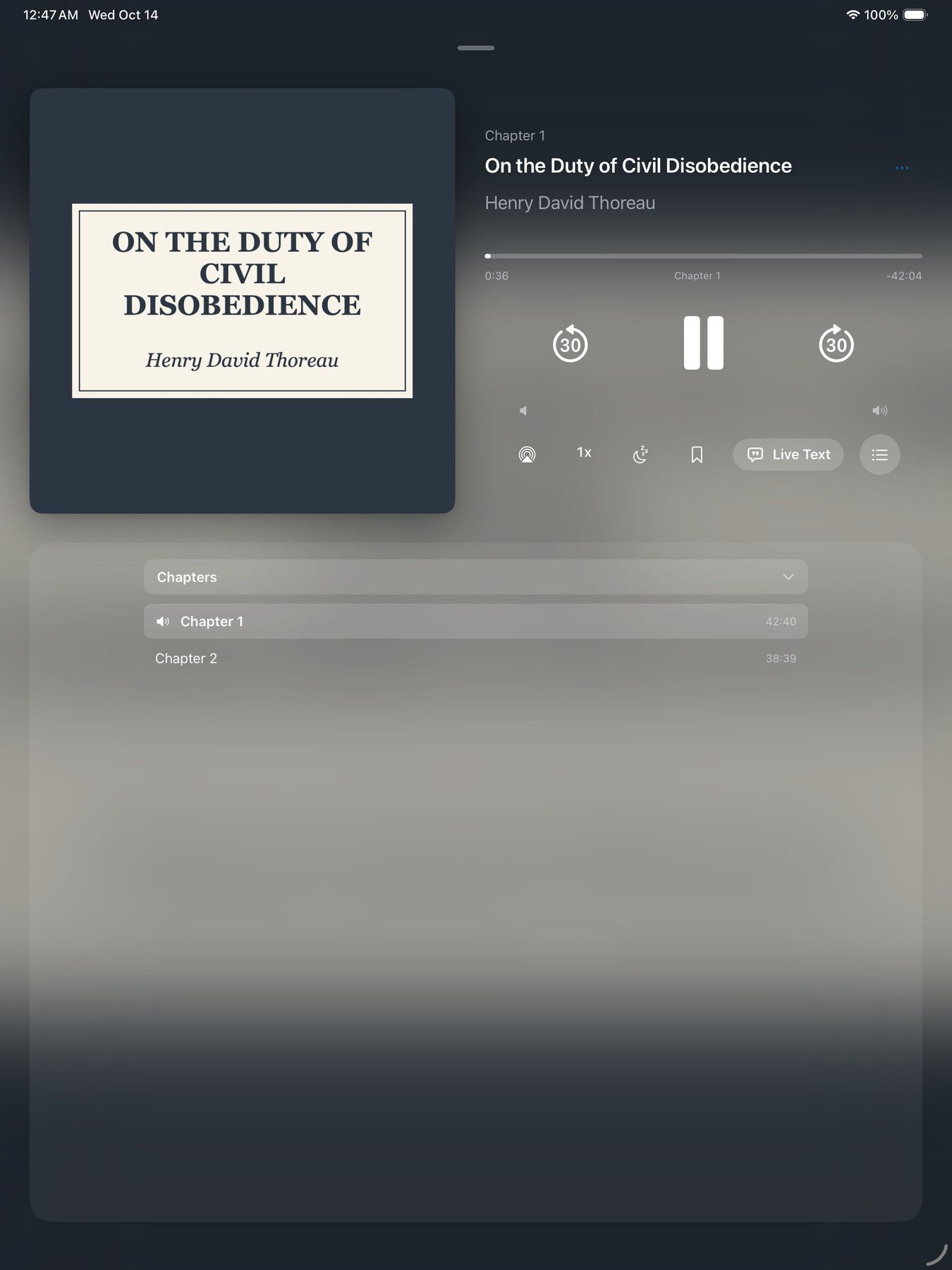
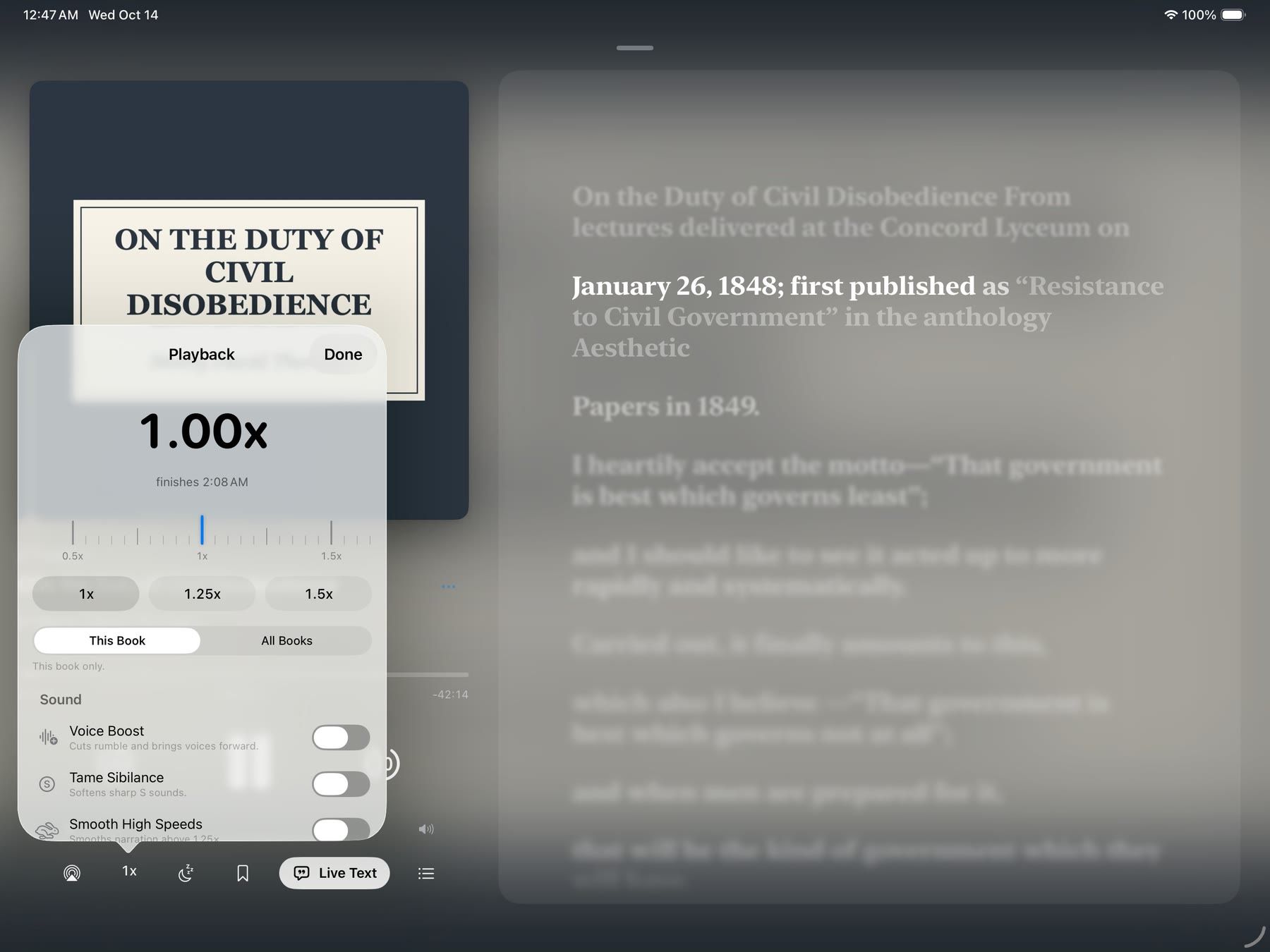
Le lecteur s’organise selon l’écran sur lequel il se trouve. En paysage, une colonne avec la couverture et les commandes de lecture côtoie un volet sur toute la hauteur. En portrait, le lecteur devient un bandeau en haut, avec le volet en dessous qui descend jusqu’au bas de l’écran. Le volet affiche le Texte en direct, les mots mêmes du livre éclairés ligne par ligne au fil de la narration, ou la liste des chapitres. Fermez le volet et la couverture s’agrandit pour occuper l’espace. La couverture ne bouge pas quand vous changez de volet, lancez ou mettez en pause, ou faites pivoter l’iPad.
Le Texte en direct garde la ligne en cours quand vous tournez l’iPad, avec les majuscules et la ponctuation du livre. La vitesse et le minuteur s’ouvrent en fenêtres contextuelles sur leurs boutons. Les boutons de lecture grandissent avec l’écran, ils sont donc faciles à toucher du doigt ou à atteindre avec le pointeur.
Une liseuse avec des marges de livre
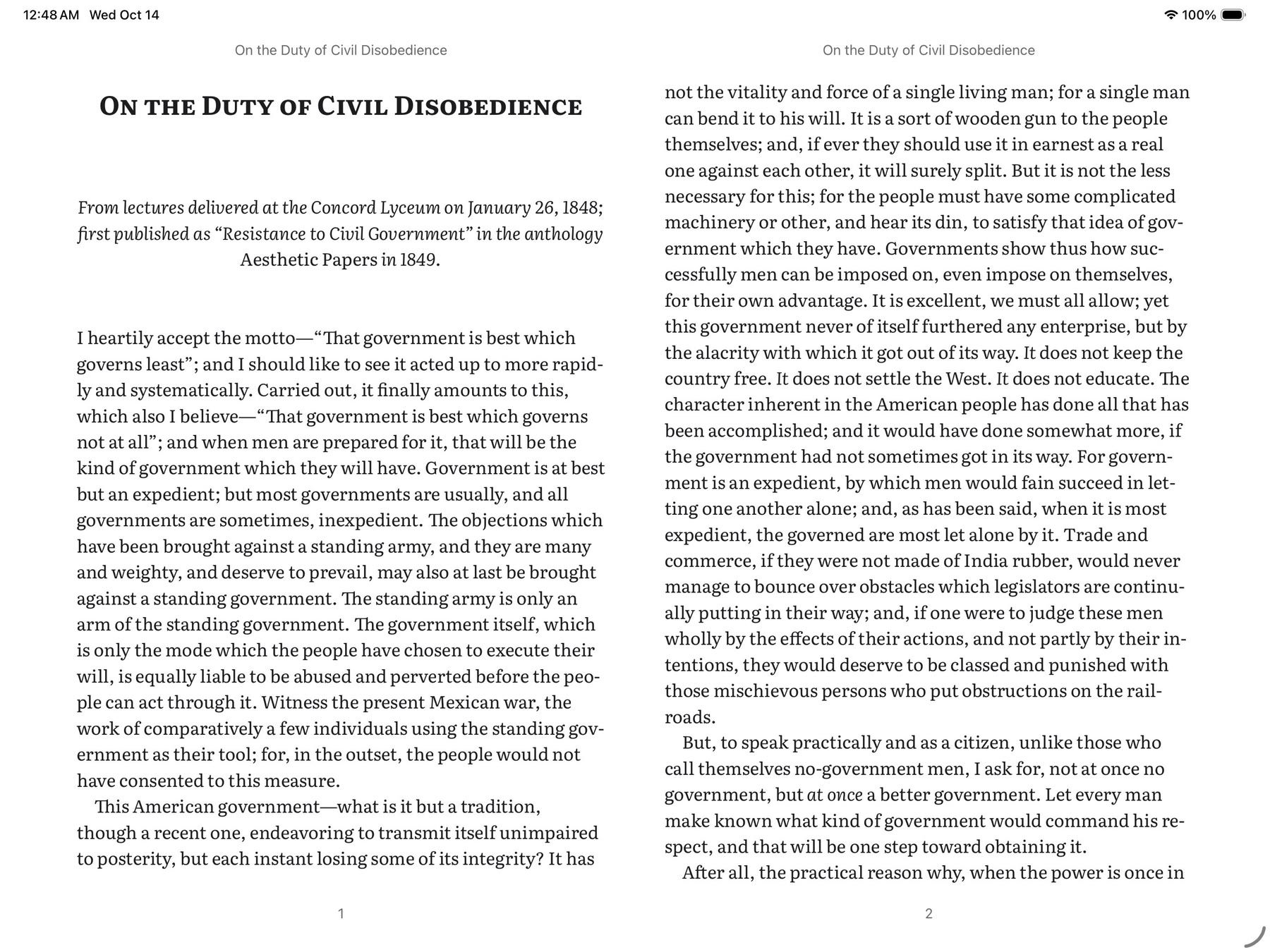
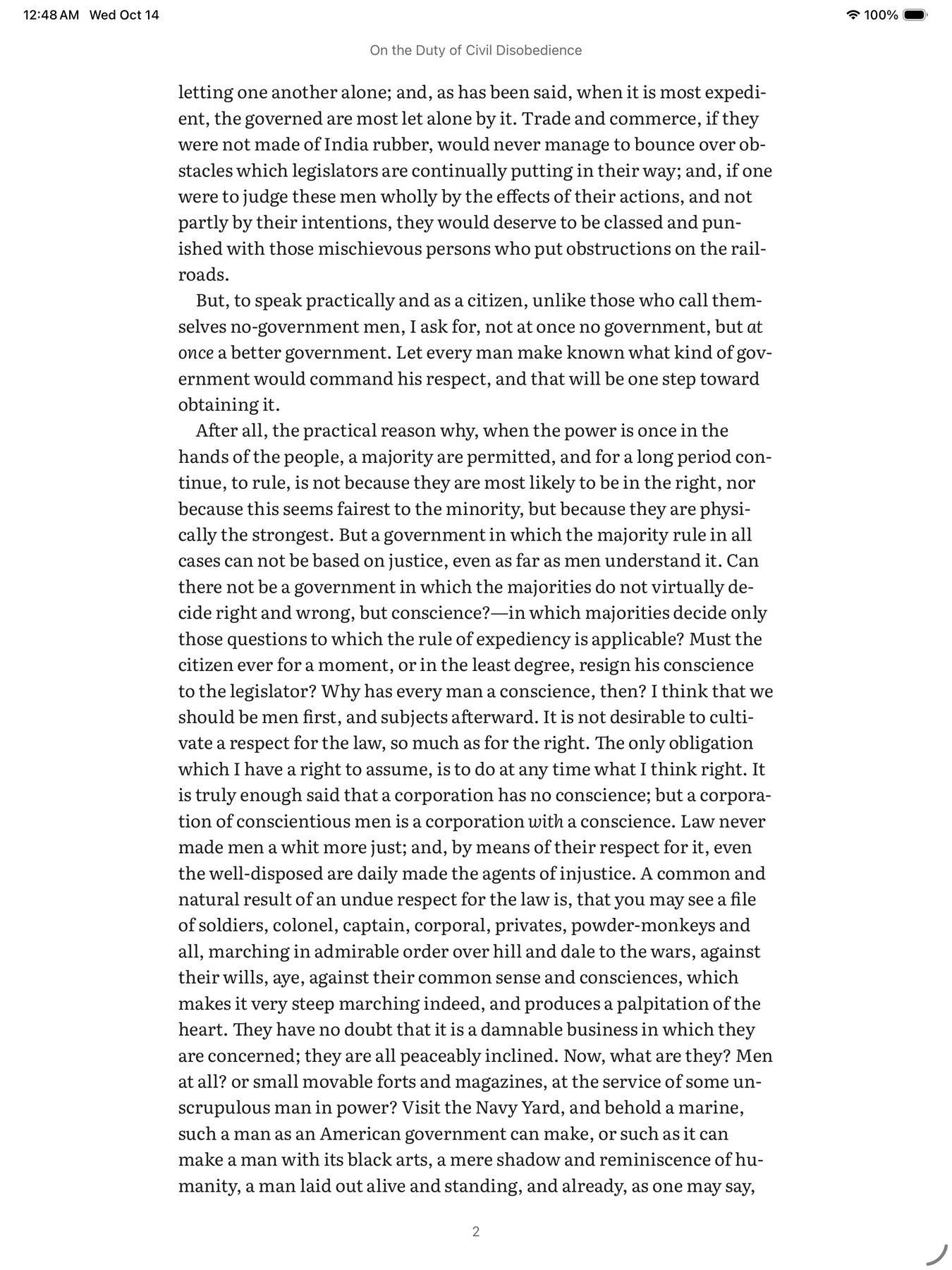
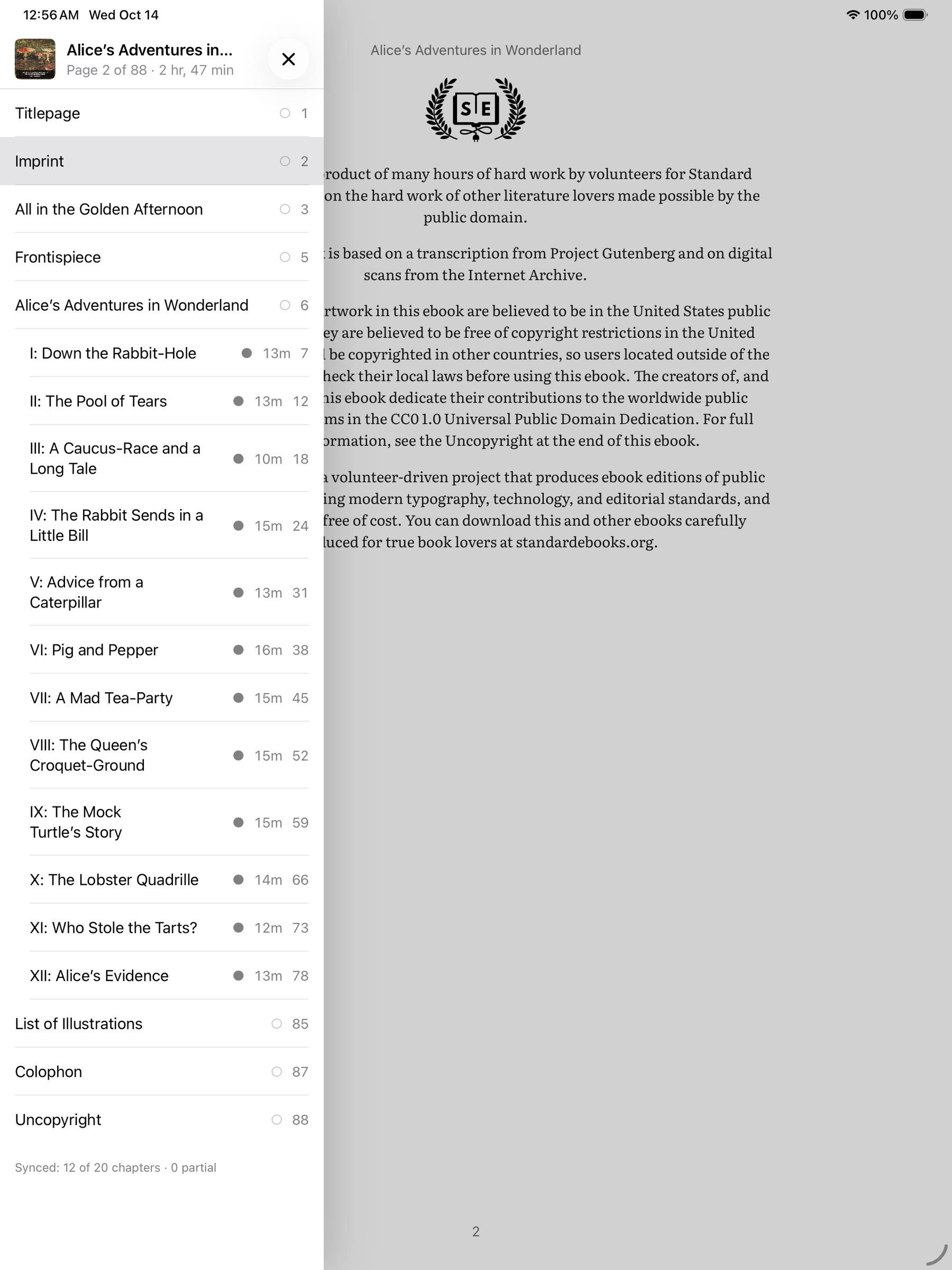
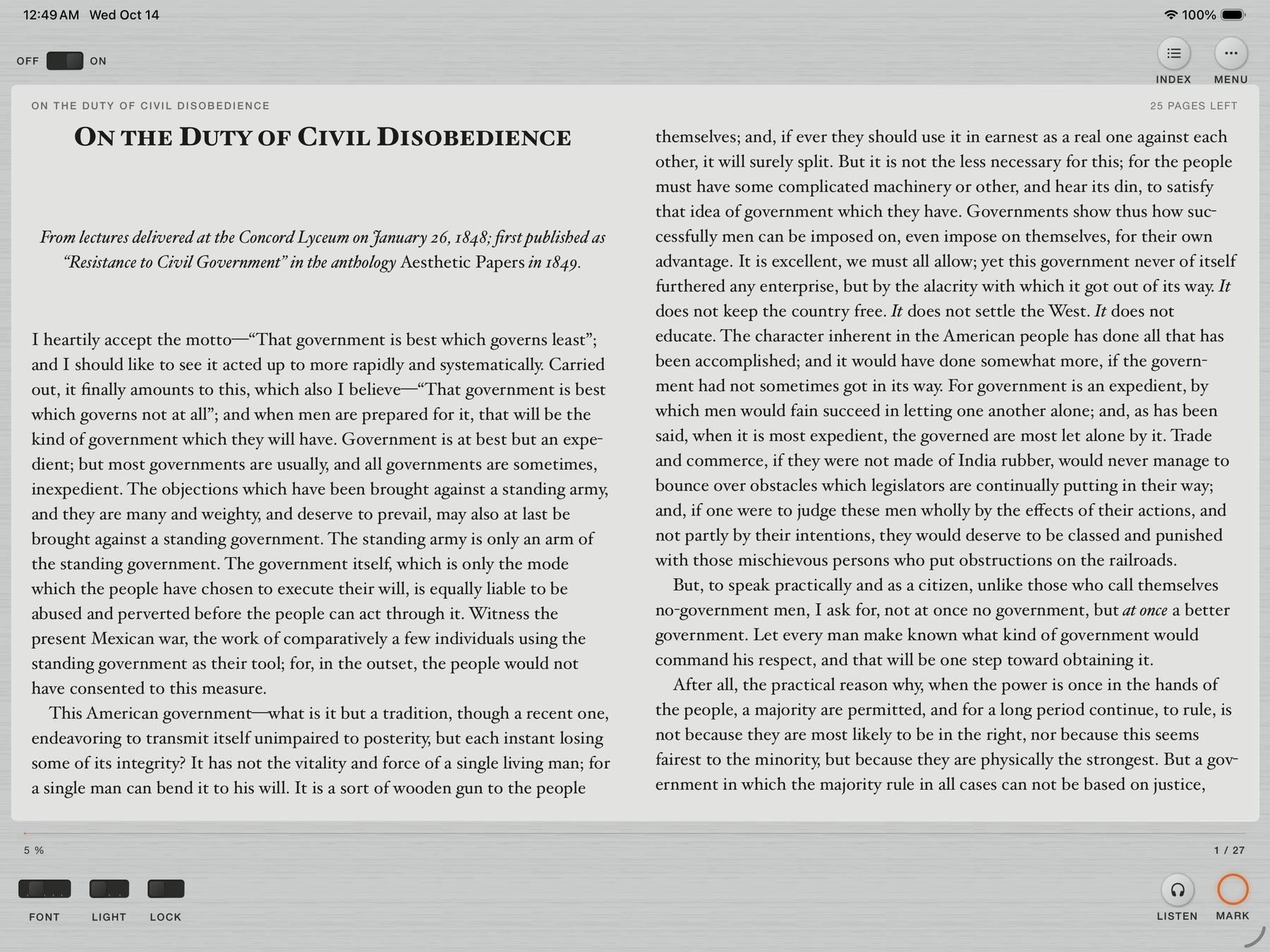
La liseuse compose une double page avec de vraies marges et un petit fond en paysage, et une seule page en portrait. La colonne de texte a une justification fixe. Agrandissez les caractères et le texte se recompose dans cette colonne au lieu de s’étirer sur tout l’écran. Le Sommaire s’ouvre en barre latérale sur toute la hauteur avec tous les chapitres en vue, et Commande-T l’ouvre depuis le clavier.
Les réglages en vue partagée
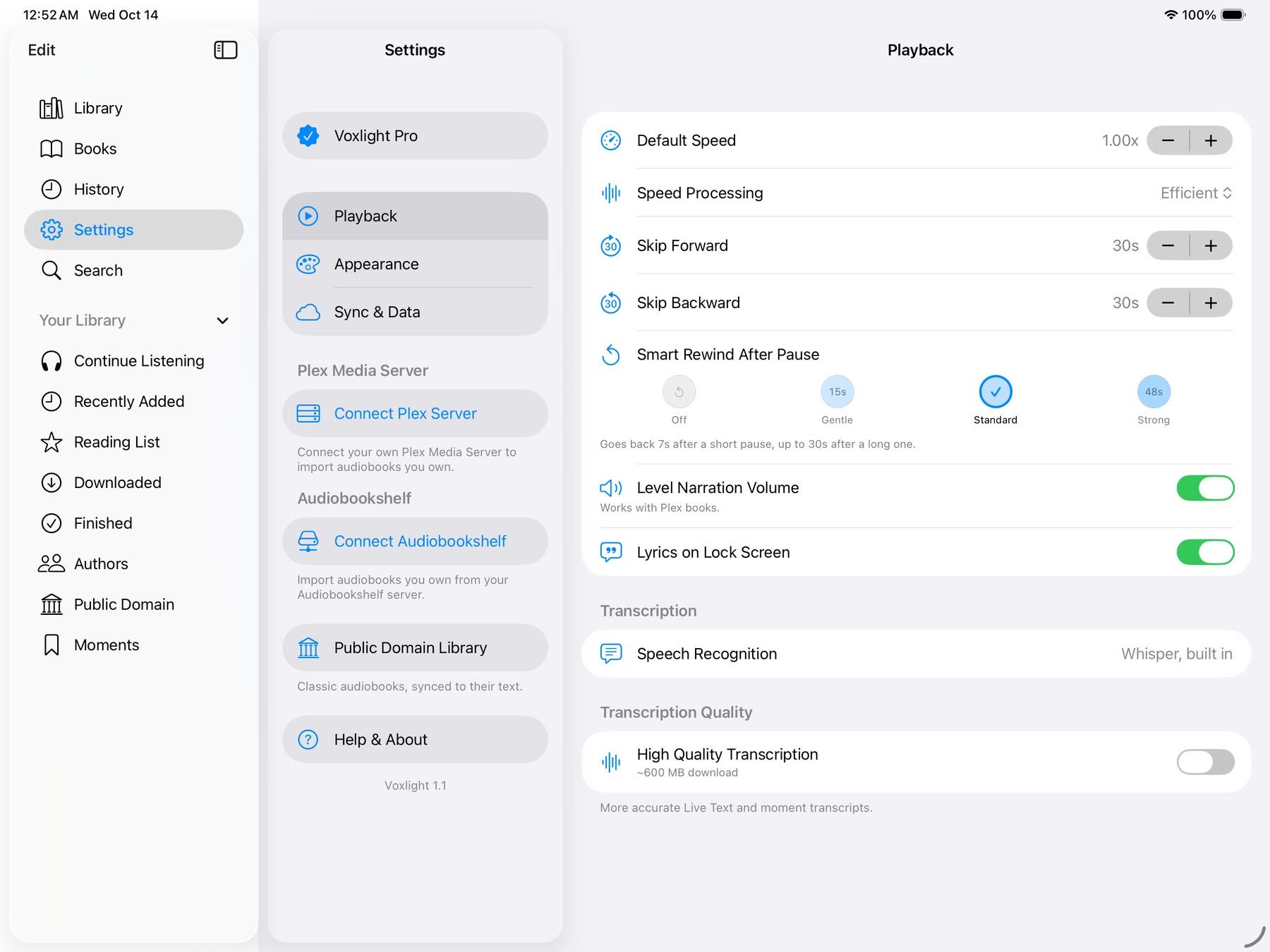
Les Réglages gardent leur liste à gauche et le volet choisi à droite, si bien que chaque commande se trouve à côté de son libellé.
Contrôle vocal partout
Chaque commande du lecteur, du mini-lecteur, de la liseuse, du Texte en direct et des feuilles répond à son nom visible. Les skins aussi : chaque touche des faces Dieter, Pocket et Slate répond au nom qui y est imprimé, et toutes partagent un même vocabulaire parlé.
Les skins sur iPad
Les skins habillent la liseuse à toutes les tailles. Dieter pose la page dans un cadre de liseuse en aluminium, avec ses touches sur le boîtier ; Pocket remplace la page par sa propre page de console LCD. Slate place la page sous un verre LCD dégradé. Phosphor, dans la prochaine mise à jour, pose la page dans un cadre de caractères semi-graphiques et imprime chaque feuille comme une page de télétexte. Les faces de lecteur habillées sont conçues pour un espace de la taille d’un téléphone : sur un iPad en plein écran, le lecteur garde son aspect standard et revêt le skin dans les fenêtres étroites, comme en Split View.
Une seule app sur tous vos appareils
Les mêmes règles valent sur les autres écrans où Voxlight fonctionne. Sur iPhone Duo, la liseuse s’ouvre en double page avec le petit fond sur la charnière, et le lecteur se répartit sur les deux moitiés : les chapitres ou la transcription sur une page, le lecteur sur l’autre. CarPlay arrive bientôt.