用户说明书 · 型号 VX-1VX-P
功能 · iPad
iPad 上的 Voxlight
桌面级的有声书 App
这些 iPad 功能将随 Voxlight 的下一次更新推出。 想现在就用? 通过 TestFlight 参加测试
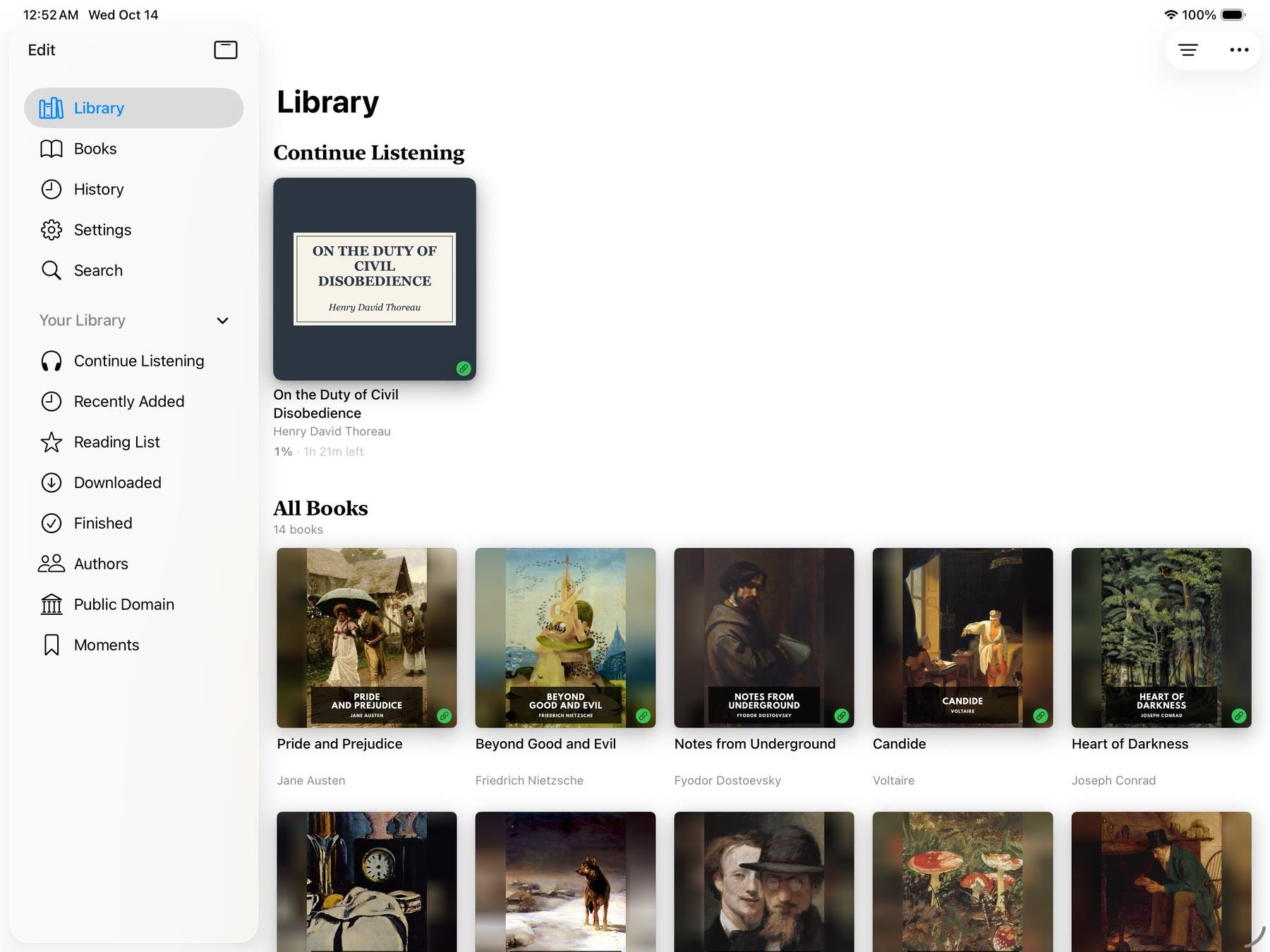
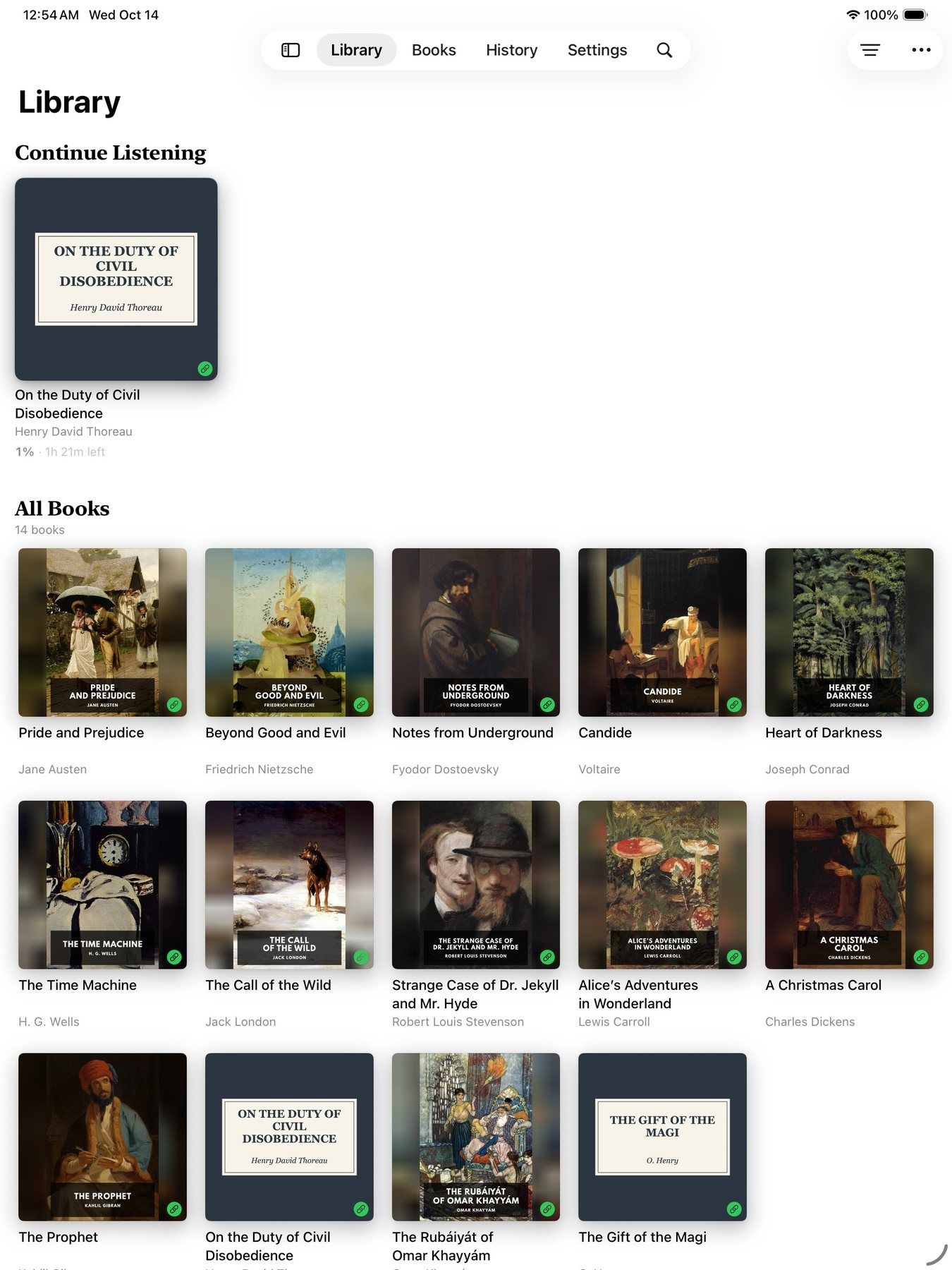
Voxlight 把 iPad 当作一种独立的电脑来对待。书库放在边栏里。“书籍”标签是一张可排序的表格。播放器一侧是封面,另一侧是全书文字,通栏到底,横竖屏都一样。阅读器有真正的书页边距,把 iPad 竖起来就变成单页。菜单栏里有每一条命令和它的快捷键,每本书都有右键菜单,拖放进出都行。它依然是那个把你自己的有声书和你自己的电子书逐词同步的 App。在 13 英寸 iPad Pro 上,它终于像是为这块屏幕而做的。
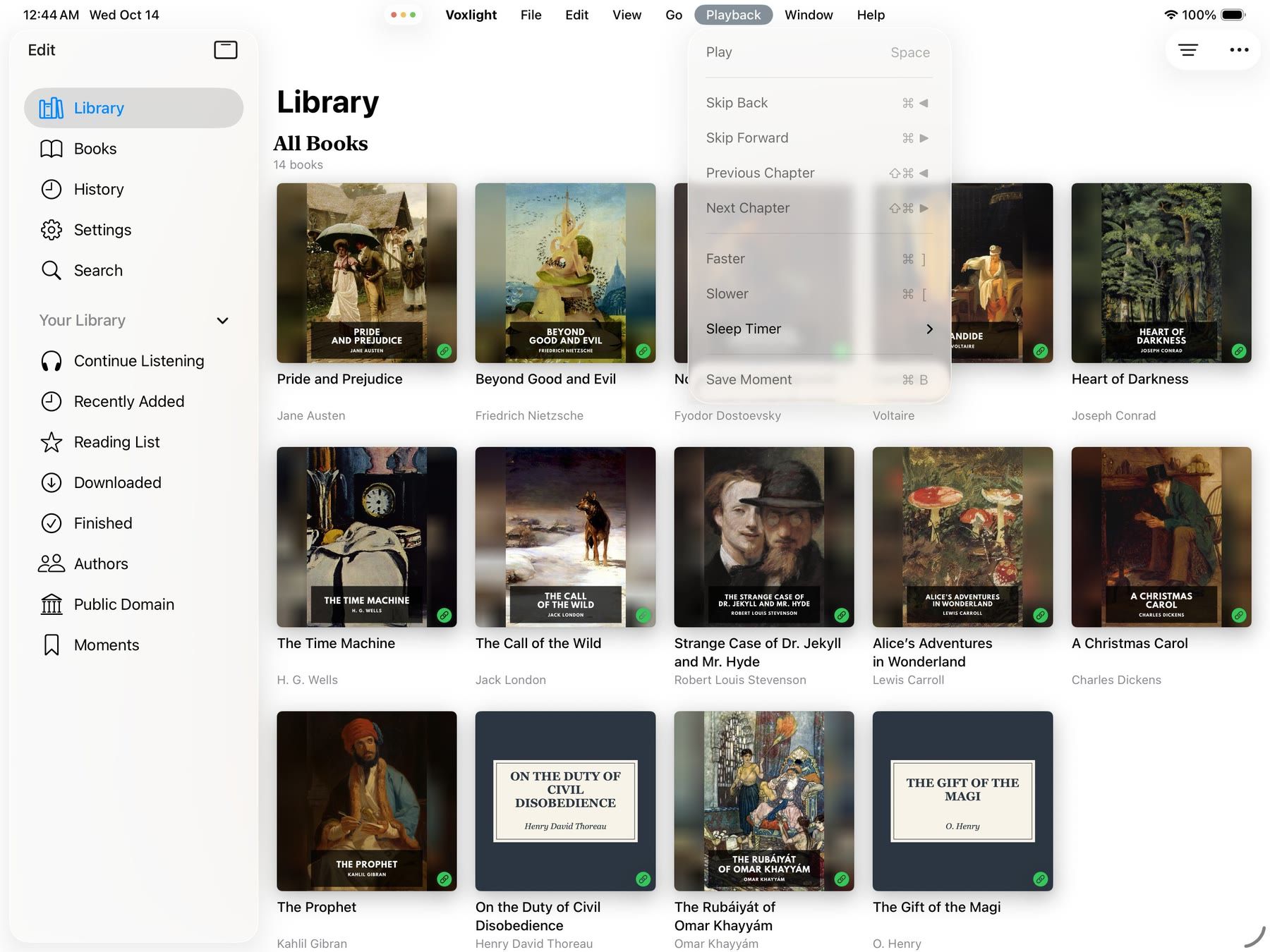
懂这个 App 的菜单栏
从屏幕顶部向下轻扫,或把指针移到那里,Voxlight 就会显示完整的 iPadOS 菜单栏:文件、编辑、显示、前往、播放、窗口和帮助。每一项都标出快捷键。在任何地方按住 Command 键,iPadOS 会列出同一套快捷键。菜单、快捷键列表和按键来自同一个来源,所以从不打架。
关闭的方式和你想的一样。⌘ W 先关掉最上层的东西:先是面板,再是侧边窗格,然后是播放器或书。只有什么都没打开时,它才关闭窗口。“在新窗口中打开”会把一本书或阅读器放进单独的窗口,和书库并排。
| 按键 | 操作 |
|---|---|
| 空格键 | 播放或暂停 |
| ⌘ ← / ⌘ → | 快退 / 快进 |
| ⇧ ⌘ ← / ⇧ ⌘ → | 上一章 / 下一章 |
| ⌘ ] / ⌘ [ | 加快 / 减慢 |
| ⌘ B | 保存时刻 |
| ⌘ L | 前往正在播放 |
| ⌘ K | 实时文本 |
| ⌘ 1 到 ⌘ 5 | 书库、书籍、历史、设置、搜索 |
| ⌘ F | 查找(在阅读器中为搜索图书) |
| ⌘ Z / ⇧ ⌘ Z | 撤销跳转 / 重做 |
| ⌘ T | 目录 |
| ⌘ + / ⌘ − | 增大文字 / 缩小文字 |
| ⌥ ⌘ T | 主题与设置 |
| ⇧ ⌘ O | 添加一本书 |
| ⌥ ⇧ ⌘ O | 添加多本书 |
| ⌘ , | 设置 |
| ⌘ W / Esc | 关闭最上层的界面 |
| 箭头键、上翻页 / 下翻页、空格键 / ⇧ 空格键 | 在阅读器中翻页 |
“播放”菜单里还有睡眠定时器:几种时长、本章结束,以及关闭定时器。
边栏里的书库
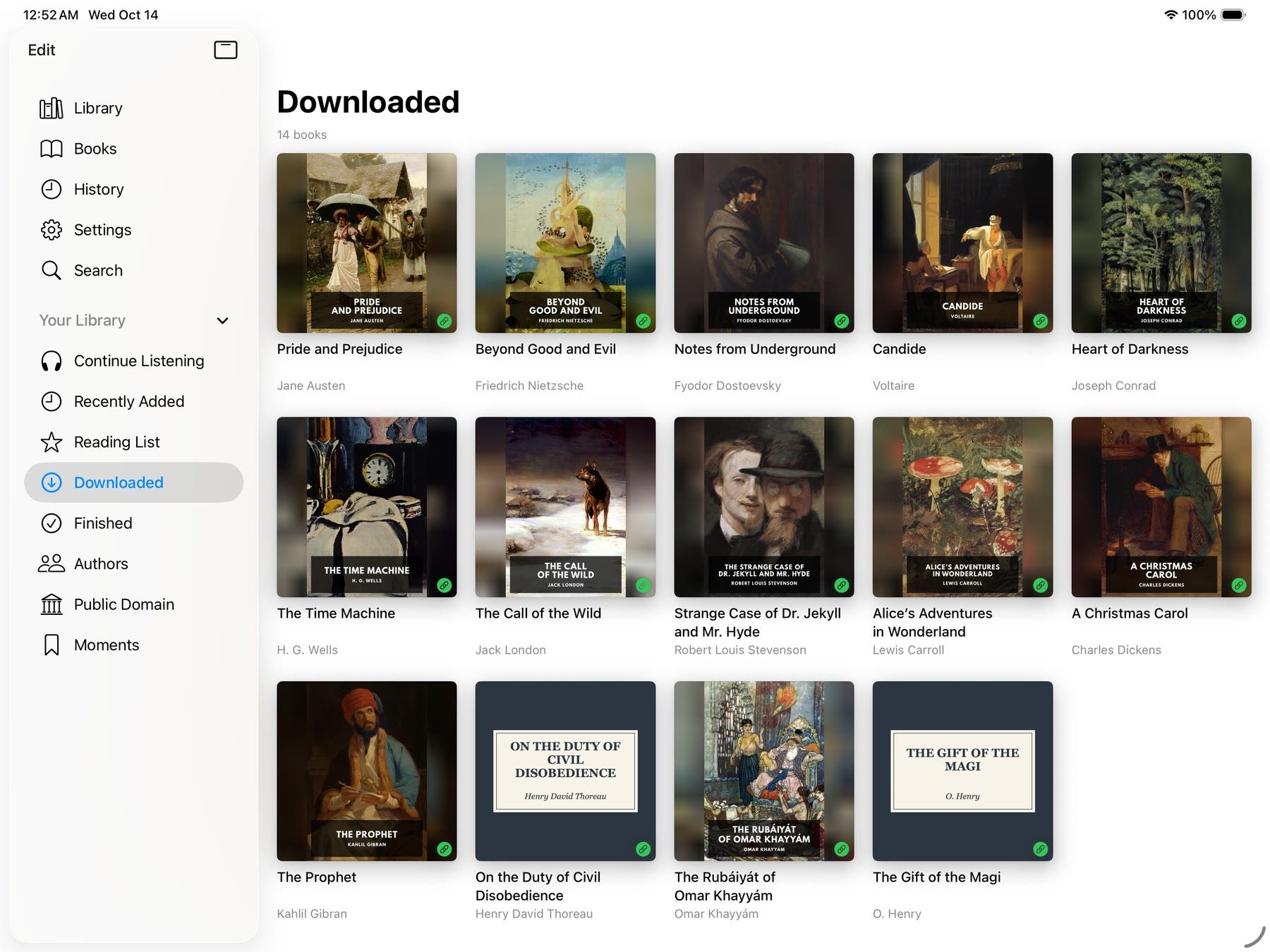
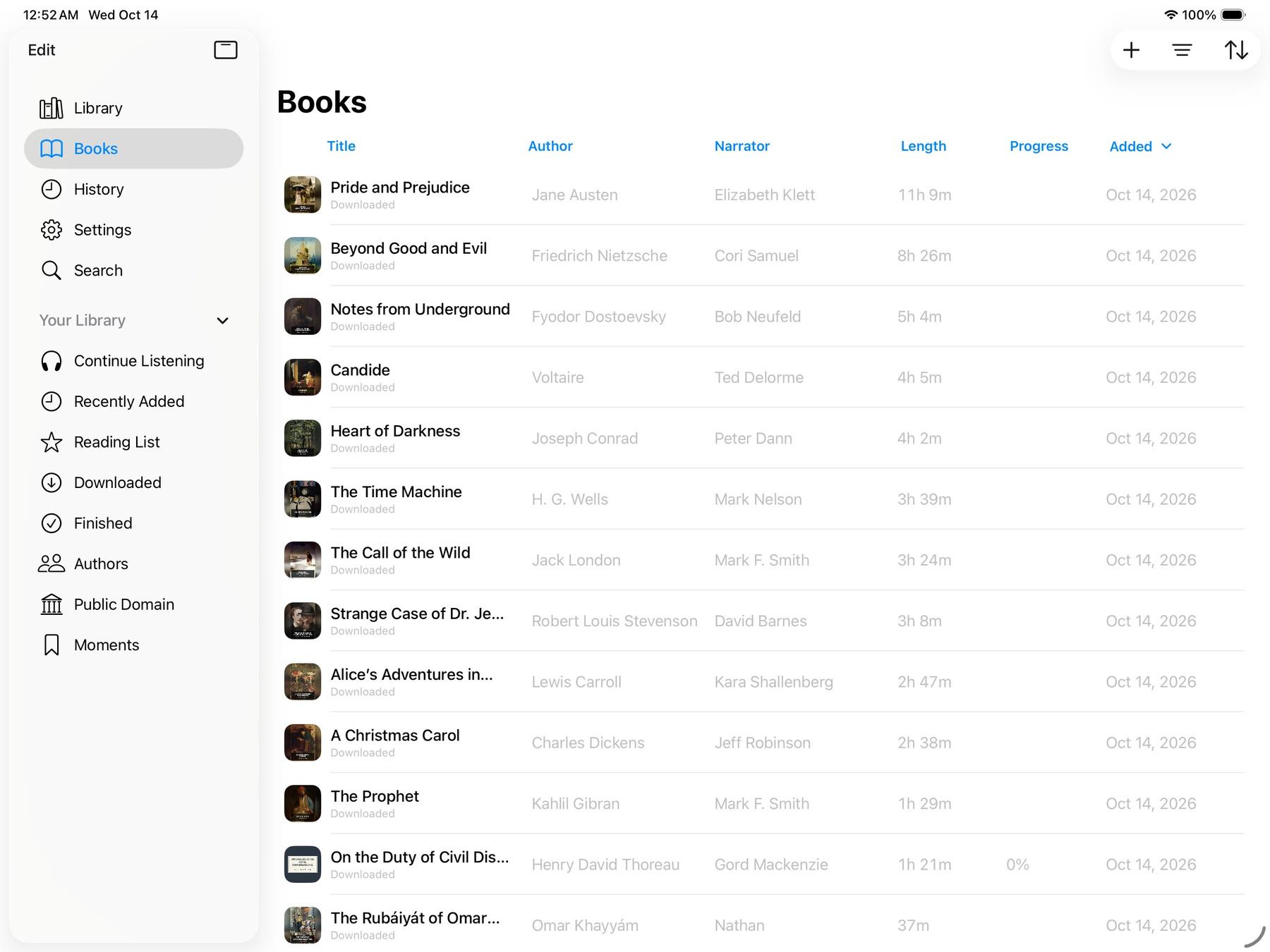
边栏里有 App 的各个标签,“我的书库”下面则是你真正会用的浏览方式:继续收听、最近添加、阅读列表、已下载、已听完、作者、公共领域和时刻。每一项都打开自己的网格。封面完整显示,衬在取自封面本身颜色的底色上,所以印在封面上的书名从不被裁掉。说明文字可以占两行。窗口变宽,网格就多加几列。
表格形式的书籍
在全尺寸 iPad 上,“书籍”标签是一张真正的表格:标题、作者、朗读者、时长、进度和添加日期。点按列标题即可按该列排序。排序在数据库里完成,所以有几千本书时依然很快。
处处都有右键菜单
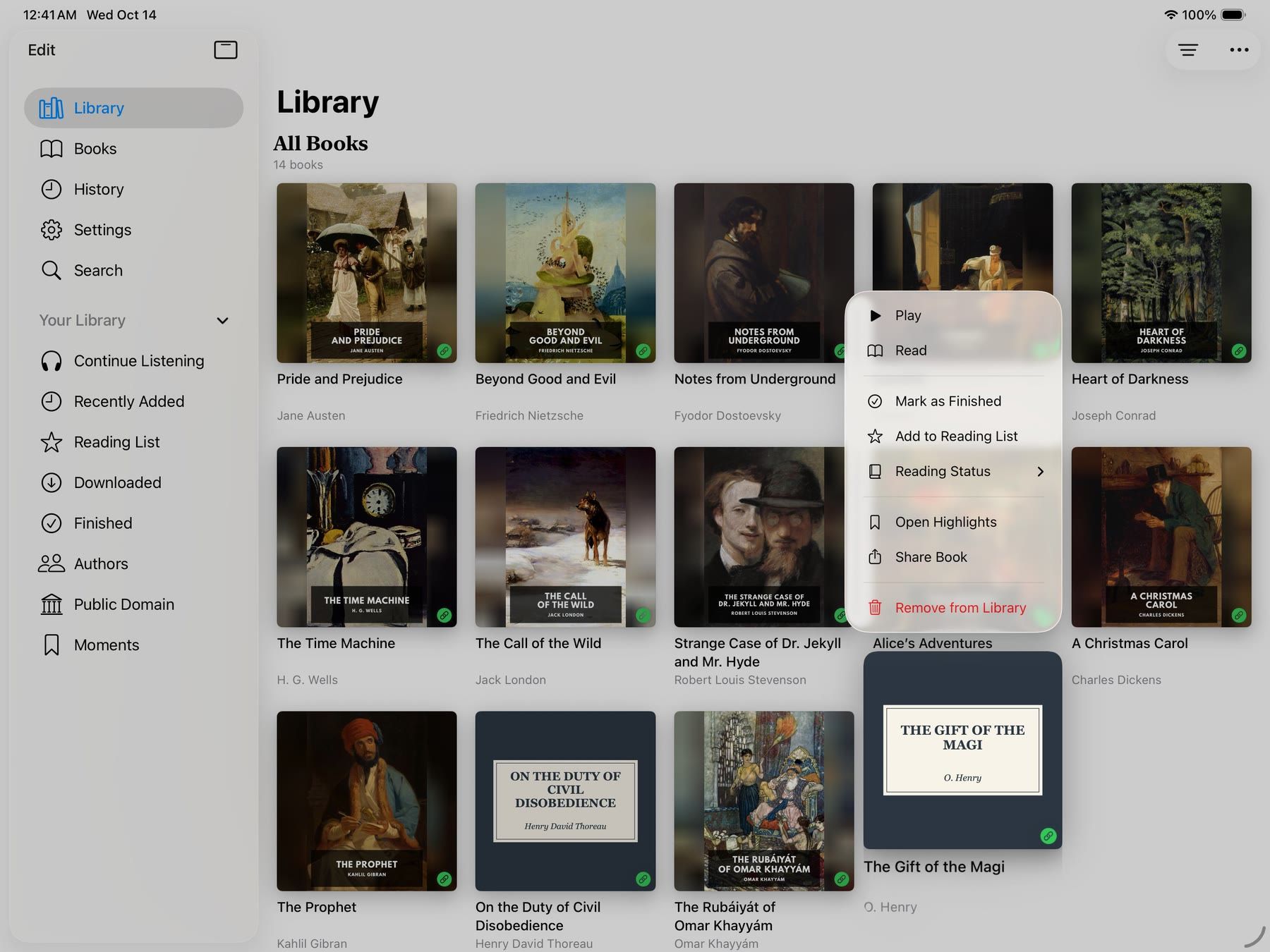
右键点按一本书,或长按它,无论这本书出现在哪里,你都会看到同一个菜单:播放、阅读、标记为已听完、加入阅读列表、阅读状态、打开划线、分享书籍和从书库中移除。移除之前会先确认。时刻有自己的菜单,包括播放片段和拷贝转写文本。
拖进拖出
把有声书或电子书文件从“文件”App 拖到书库或书籍列表上,Voxlight 就会导入它们。一次拖入好几个文件时,它会在导入前先问你:这是一本书还是好几本书。把一本书或一个时刻从 Voxlight 拖出来,可以放进另一个 App。
双栏播放器
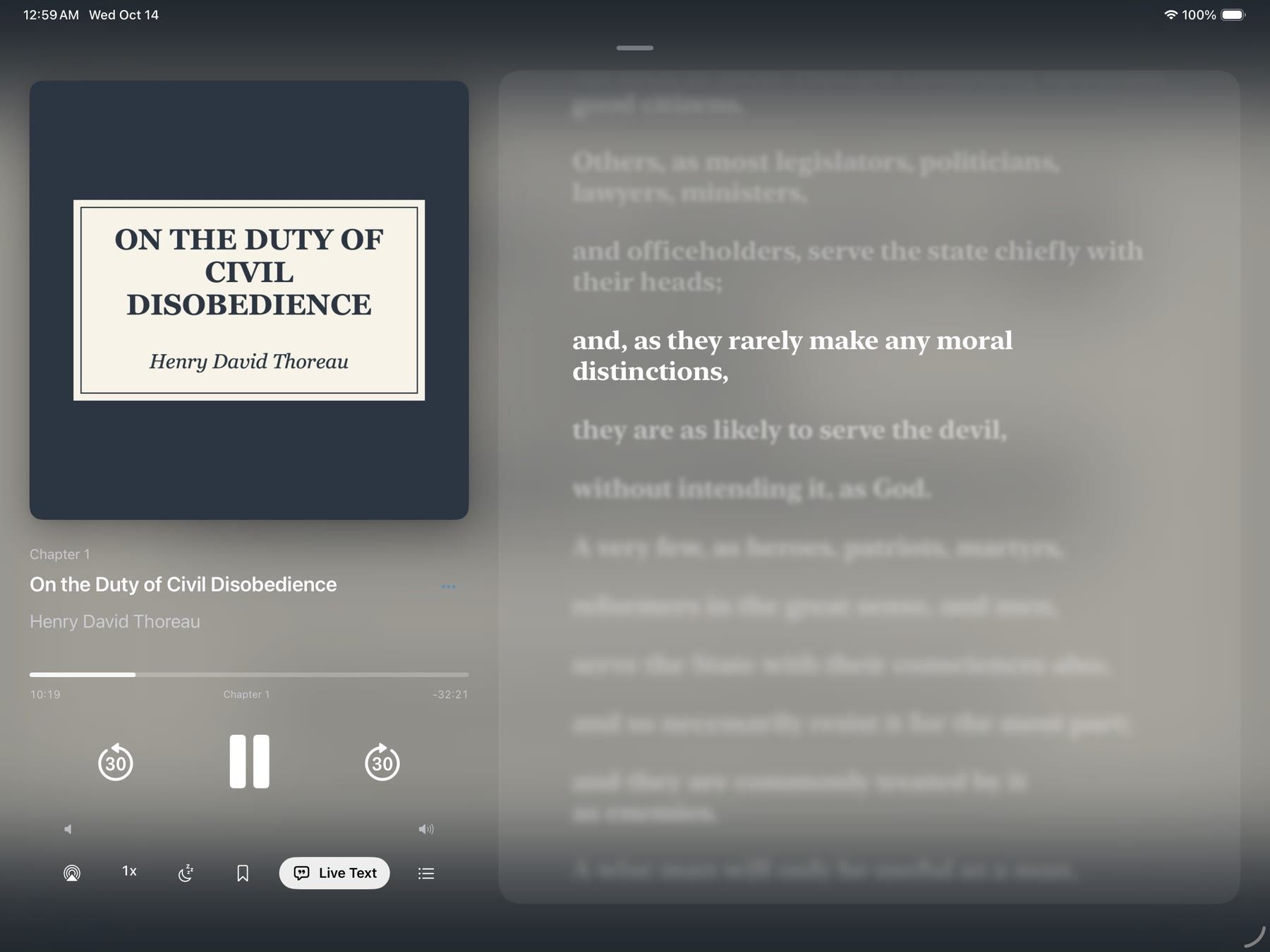
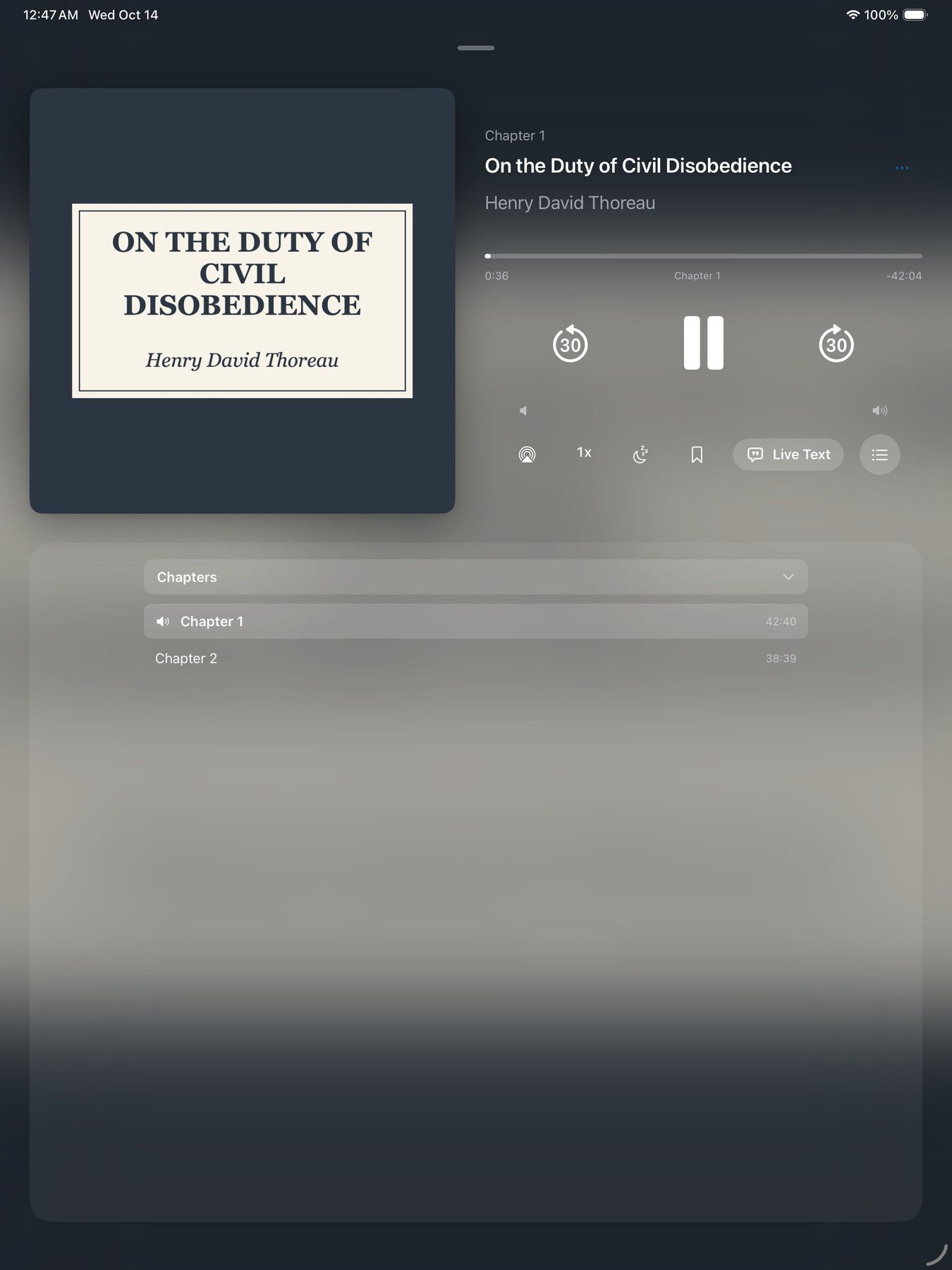
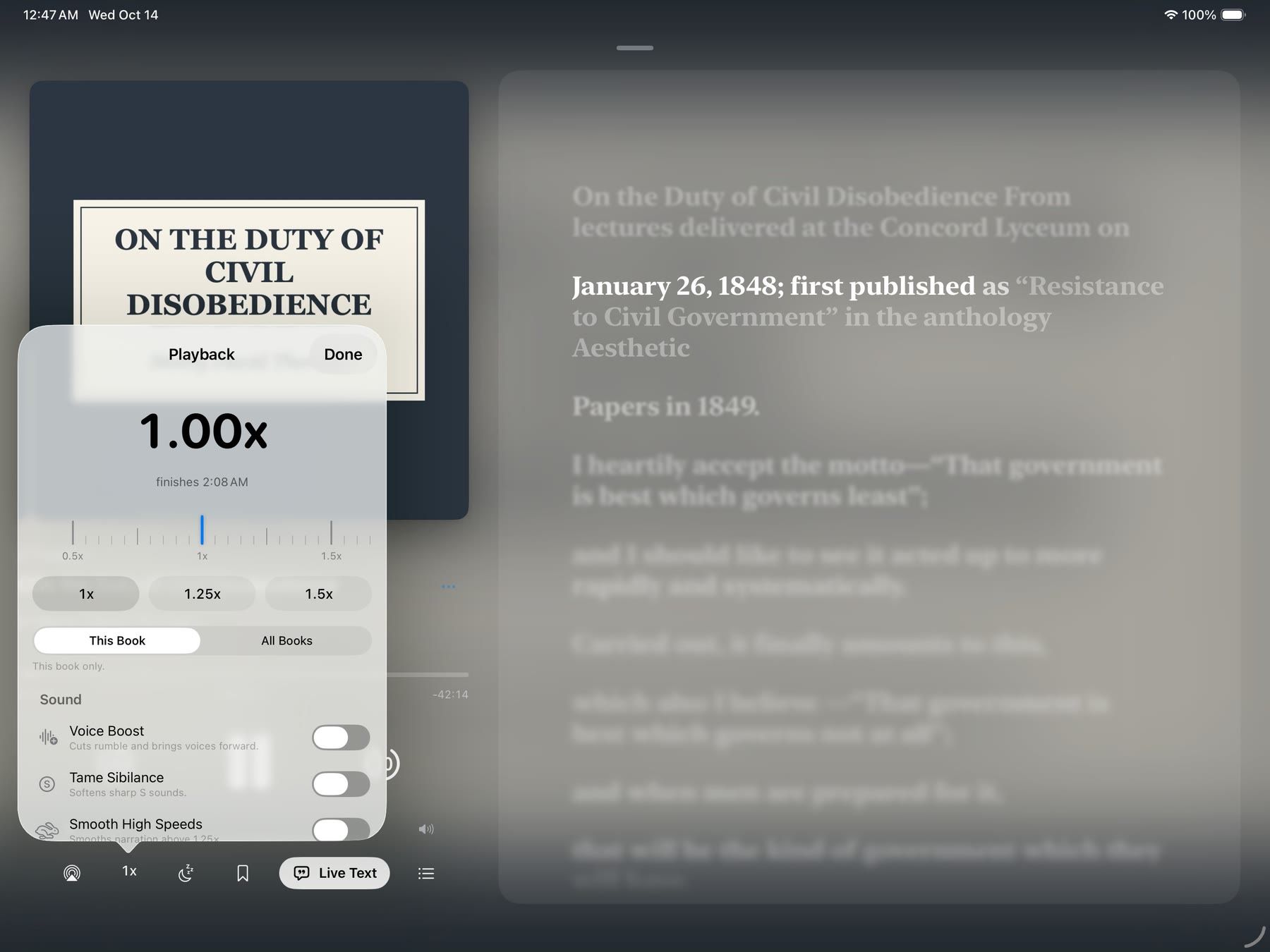
播放器按所在的屏幕来排版。横屏时,封面和播放控制组成一栏,旁边是一个通栏到底的窗格。竖屏时,播放器变成横跨顶部的一条,窗格在它下面,一直延伸到屏幕底部。窗格显示实时文本,也就是书本身的文字随朗读逐行点亮,或者显示章节列表。关掉窗格,封面就放大填满空间。切换窗格、播放暂停或旋转时,封面都稳稳不动。
旋转 iPad 时,实时文本会保持在正在播放的那一行,并且显示书中原本的大小写和标点。速度和睡眠定时器以弹出框的形式在各自的按钮上打开。播放控制按钮随屏幕变大,用手指或指针都很容易点中。
有书页边距的阅读器
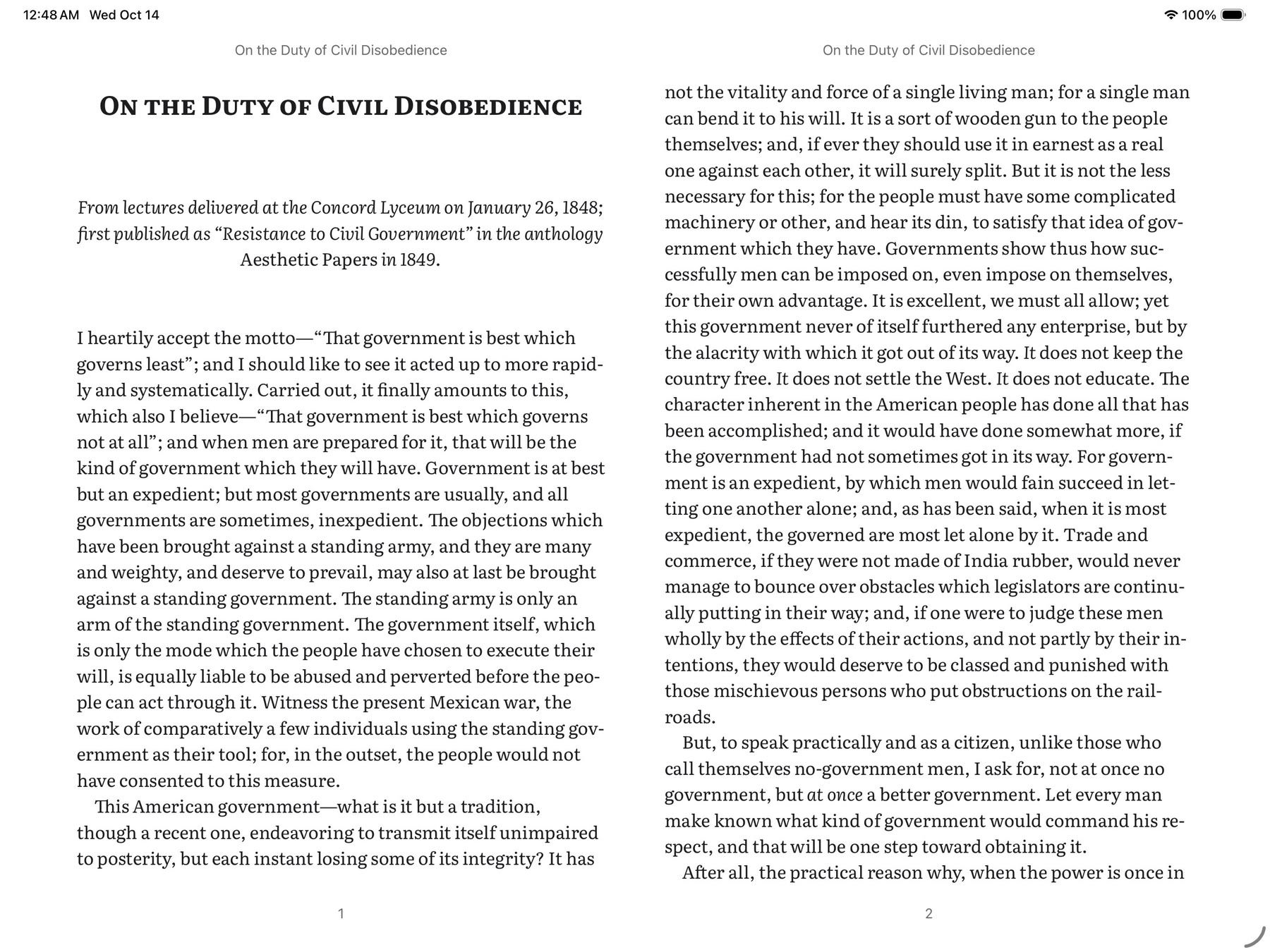
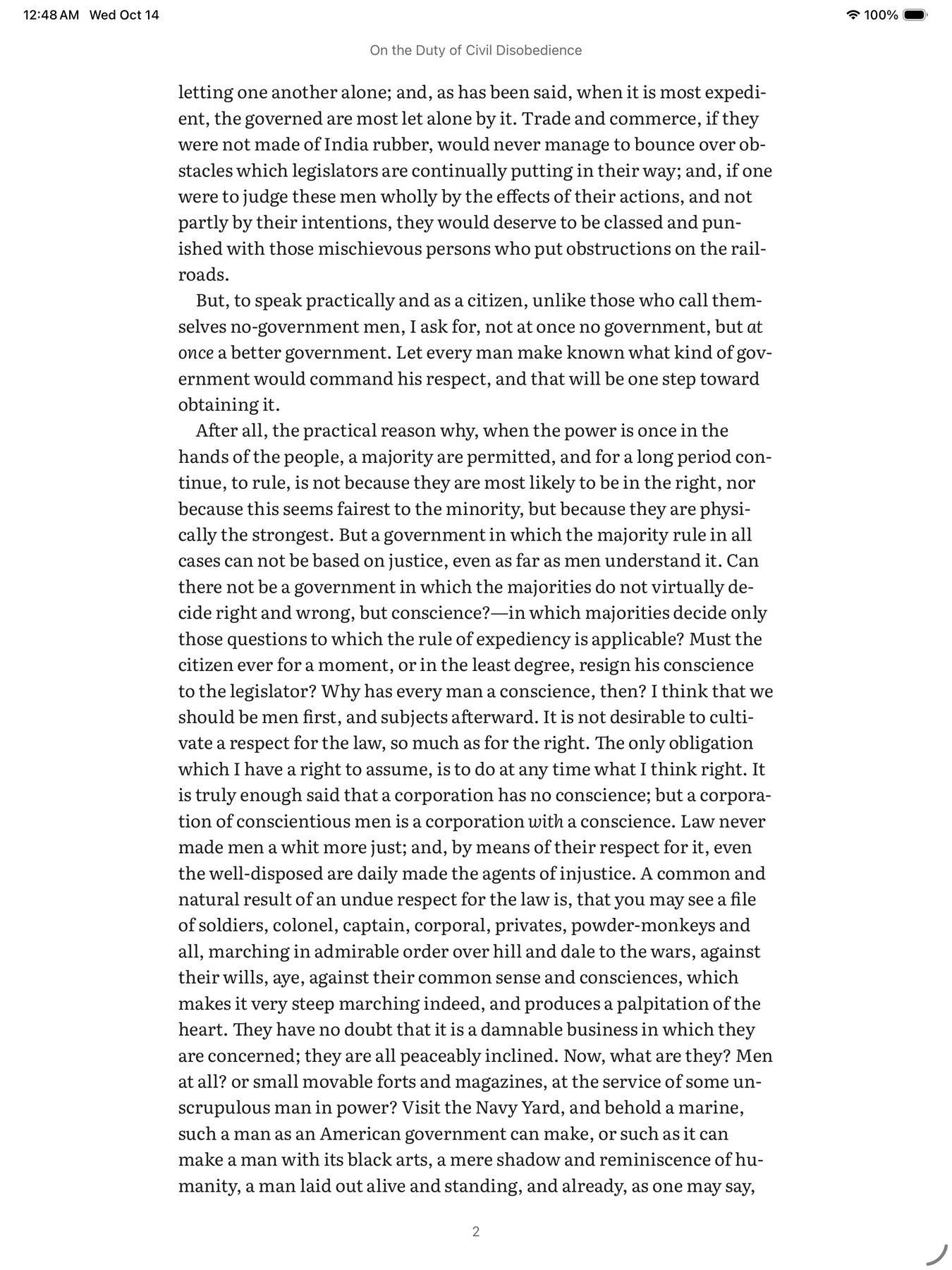
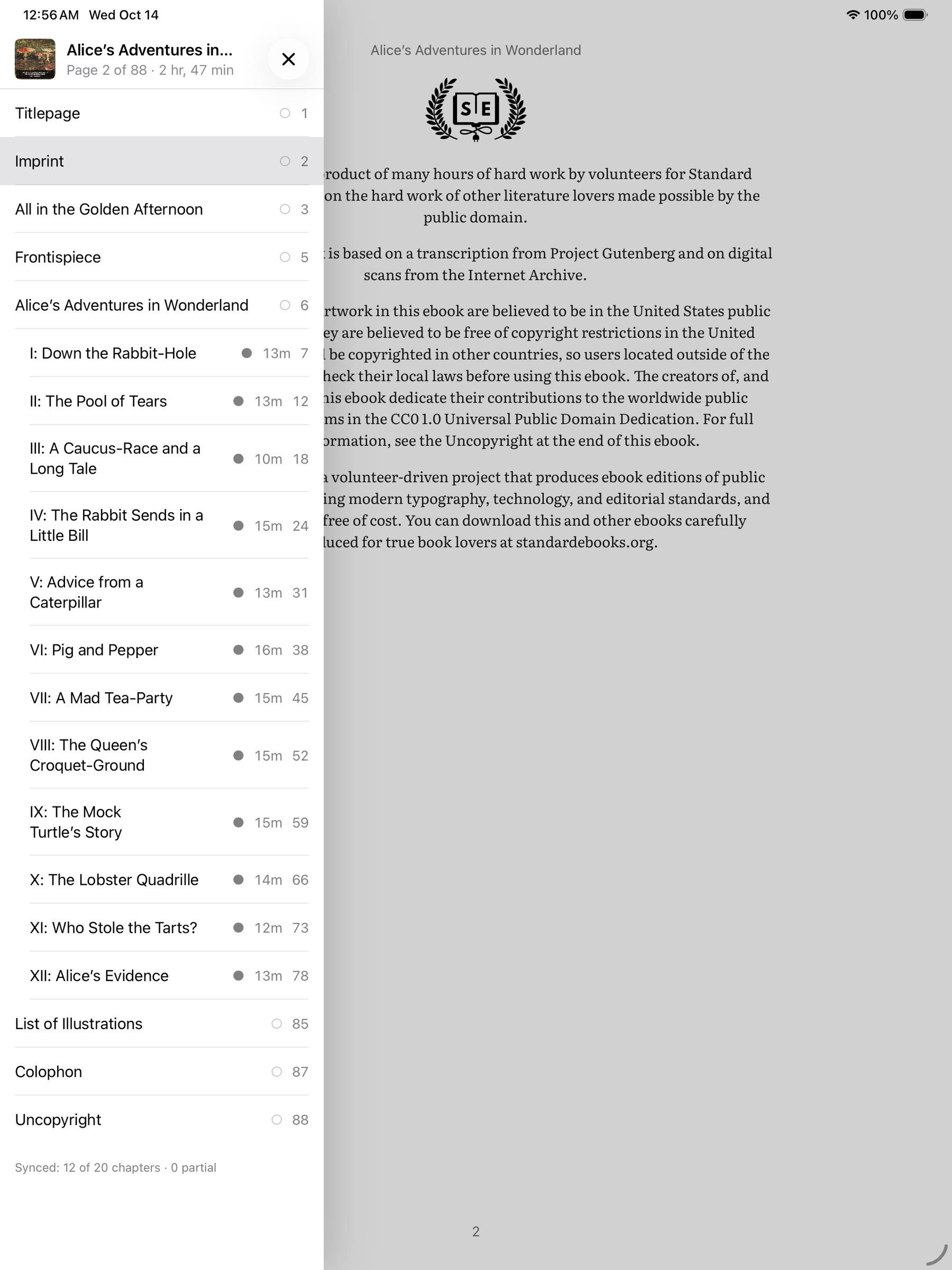
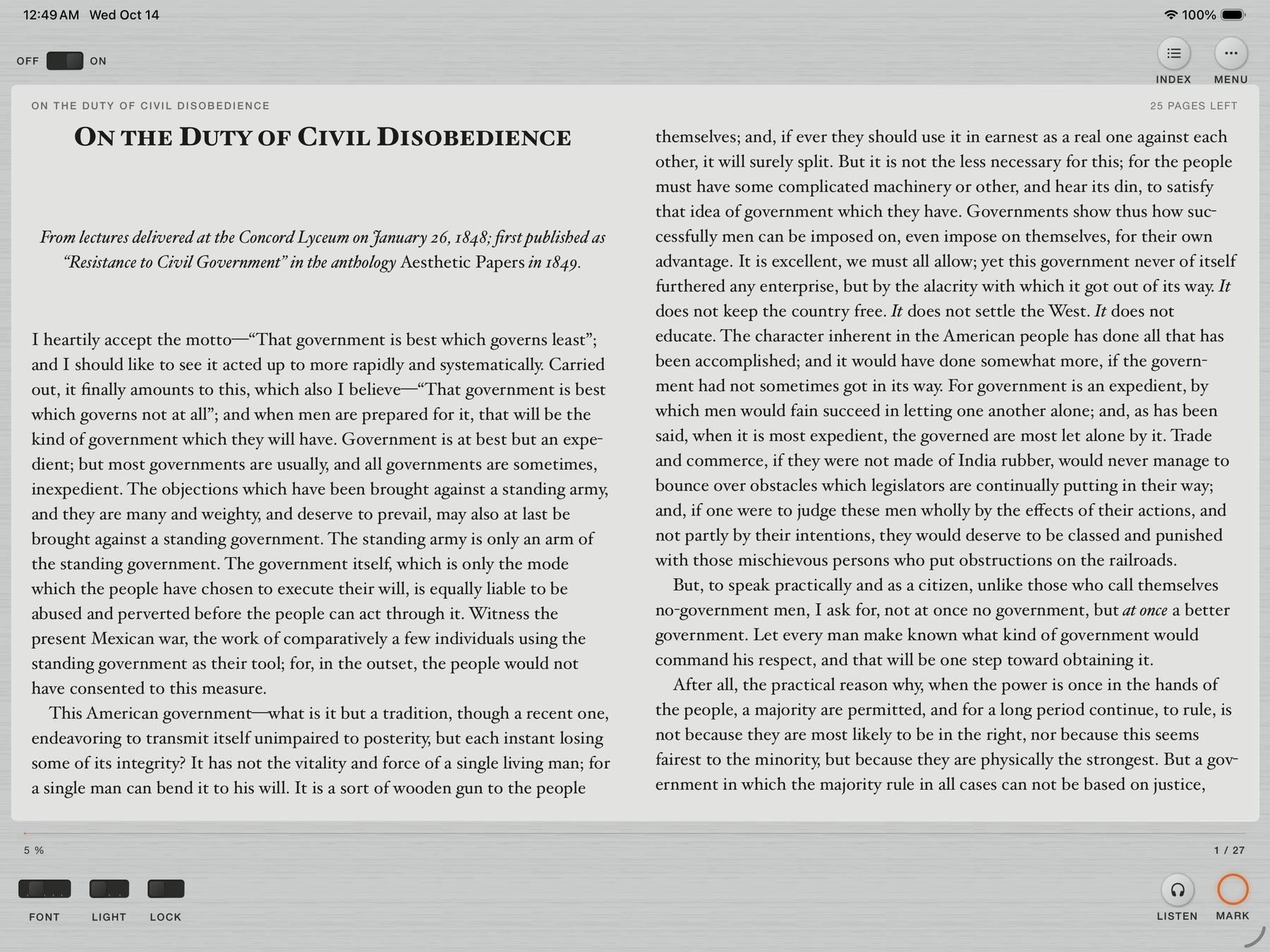
阅读器在横屏时排成带真正边距和装订线的双页,竖屏时是单页。文字栏宽度固定。把字调大时,文字在这一栏里重新换行,而不是铺满整个屏幕。目录以通栏到底的边栏打开,每一章都看得见,用 ⌘ T 也能从键盘打开。
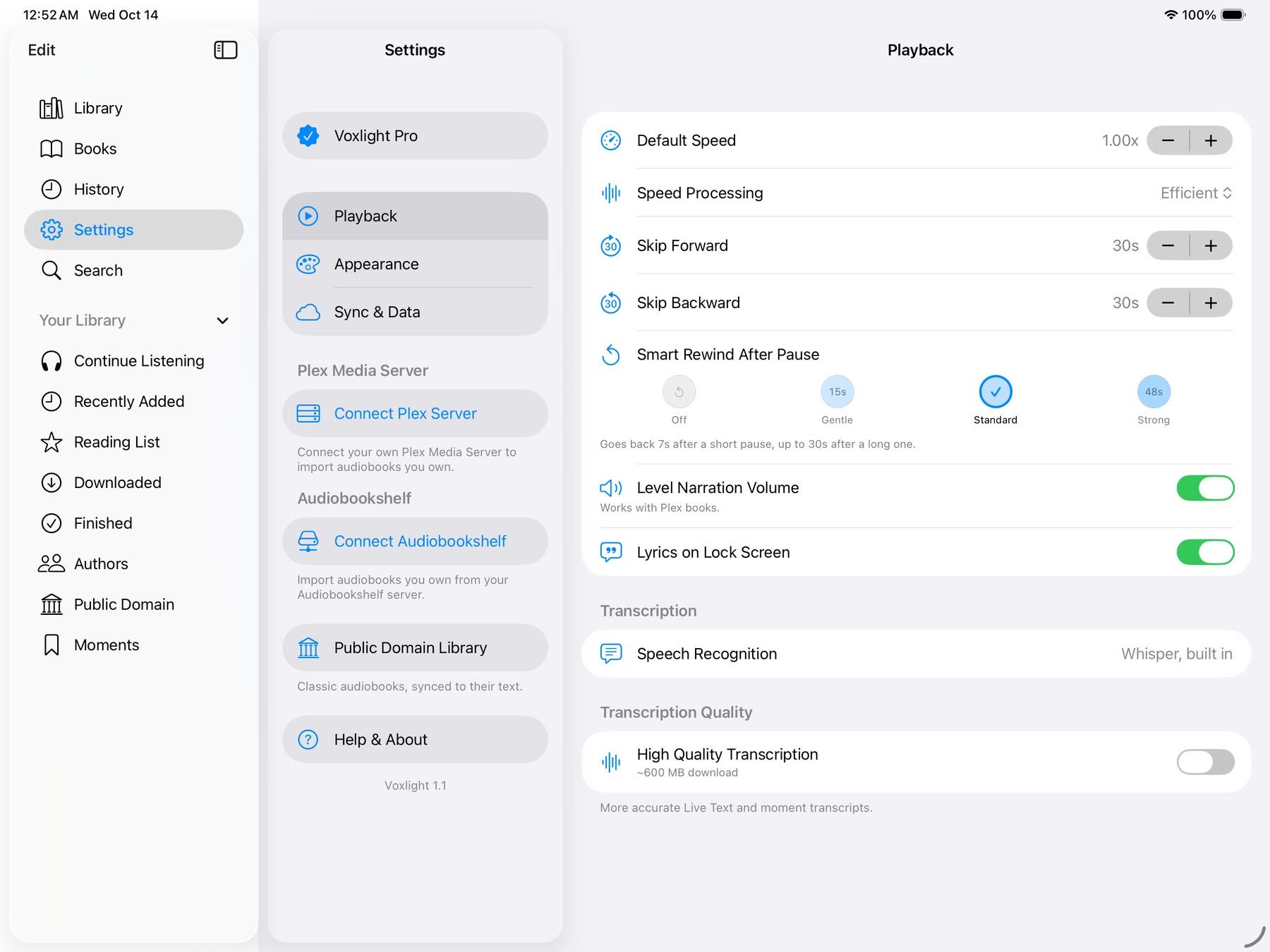
分栏显示的设置
设置把列表放在左边,把你选中的窗格放在右边,每个控制都紧挨着它的标签。
处处支持语音控制
播放器、迷你播放器、阅读器、实时文本和各个面板里的每个控制,都能用它显示的名称来叫。皮肤也一样:Dieter、Pocket 和 Slate 面板上的每个按键,都能用印在上面的名称来叫,而且它们共用同一套说法。
iPad 上的皮肤
皮肤在任何尺寸下都能装扮阅读器。Dieter 把书页嵌进铝制电子阅读器边框,按键都在“硬件”上;Pocket 用自己的 LCD 控制台页面取代书页;Slate 把书页放在渐变的 LCD 玻璃下。Phosphor(下一次更新推出)用制表符画出的边框围住书页,每个面板都印成一页图文电视。带皮肤的播放器面板是为手机大小的空间设计的,所以在全屏 iPad 上,播放器保持标准外观,在分屏浏览这样的窄窗口里才换上皮肤。
一个 App,跨越多种设备
同样的规则也用在 Voxlight 运行的其他屏幕上。在 iPhone Duo 上,阅读器打开为双页,装订线落在折痕上;播放器分在两半:一页是章节或文字稿,另一页是播放器。CarPlay 即将推出。